セガレの知恵袋

「ITライフハックマスター 」AI和泉(旧ぱわきち)が生活に役立つIT・通信・放送に関する情報をわかりやすく「情報共有」するブログです

「ITライフハックマスター」 AI和泉(旧ぱわきち)です。情報家電業界で40年以上の経験を持ち、消費生活アドバイザーやテレビ地デジ化推進業務なども行ってきました。この時代を生きる人に役立つIT・通信・放送に関する情報をわかりやすくお届けします。私の目標は、新時代のインフラやデバイス、ガジェットの仕組みや最新話題を「情報共有」してもらうことです。
トップ>パソコン(Windows10)>「Windows10」標準のカレンダーアプリに「Googleカレンダー」を表示させる方法

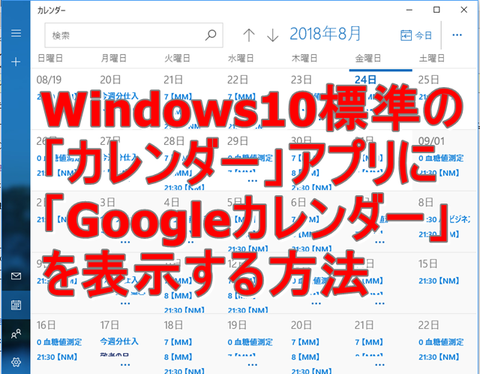
「Windows10」標準のカレンダーアプリに「Googleカレンダー」を表示させる方法

「Windows10」標準のカレンダーアプリに「Googleカレンダー」を表示させる方法


win-cale-000


「Windows10」になって、Microsoftが大きく変わったな、と実感できるのが、「他社サービス」との連携が簡単になった点。

Windowsの標準アプリの「カレンダー」で「Outlookカレンダー」「Office365カレンダー」はもちろん、「iCal」「Googleカレンダー」の予定も一本化して表示できるようになりました。

「Windows10」になってから、Googleと相性が良くなった?
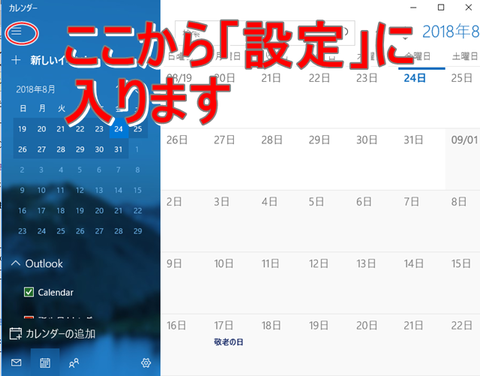
まず、「カレンダー」を立ち上げます。
win-cale-001

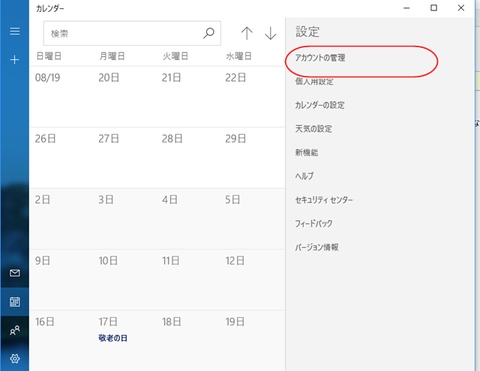
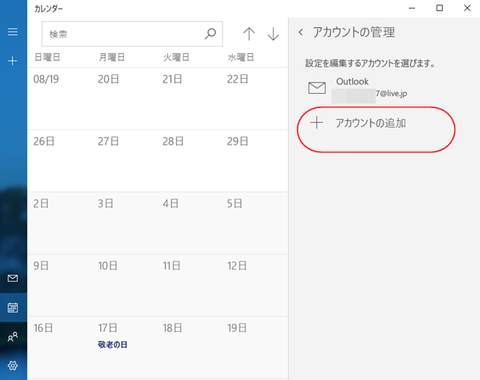
「設定」→「アカウント管理」→「アカウントの追加」と進みます。


win-cale-002


win-cale-003

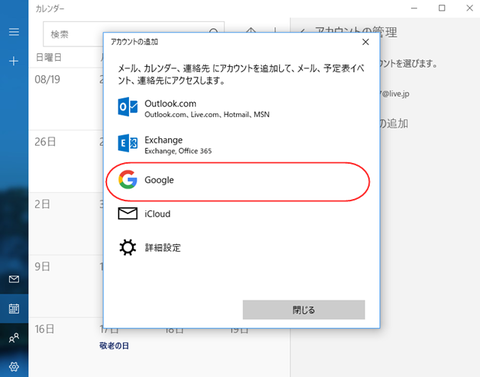
「Outlook.com」「Exchange」「Google」「iCloud」など、あらかじめ選択できるよう「設定」されています。

win-cale-004

「Googleカレンダー」を追加したい場合、「Google」を選択し、自分の「Googleアカウント」で「ログイン」します。
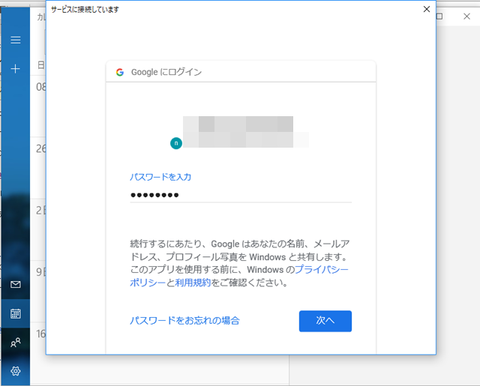
win-cale-005

「WindowsがGoogleアカウントへのアクセスをリクエストしています」と表示されますので「次へ」と進みます。


win-cale-006

この工程を終えれば、「カレンダー」のみならず、「連絡先の管理」「Gメール」もいちいち「ログオン」する必要なくアプリに追加することが可能になります。


スマホの普及で、利用されている「カレンダー」が「Google」「iCal」がほとんどになった現実に、Microsoftも「無視」できなくなったようです。



家電・AV機器ランキング にほんブログ村 PC家電ブログ 家電・AV機器の豆知識へにほんブログ村


コメントする

名前
 
  絵文字
 
 
スポンサーリンク
PVアクセスランキング にほんブログ村

応援ありがとうございます。
「AV機器」部門で上位キープ中です。


デジモノ・ガジェットランキング


パソコンランキング


にほんブログ村 PC家電ブログ 家電・AV機器の豆知識へ
にほんブログ村

プロフィール

AI和泉(旧ぱわきち...

読者登録
LINE読者登録QRコード
記事検索
カテゴリー
スポンサーリンク


x

Related Posts Plugin for WordPress, Blogger...

Related Posts Plugin for WordPress, Blogger...
Follow @x