セガレの知恵袋

「ITライフハックマスター 」AI和泉(旧ぱわきち)が生活に役立つIT・通信・放送に関する情報をわかりやすく「情報共有」するブログです

「ITライフハックマスター」 AI和泉(旧ぱわきち)です。情報家電業界で40年以上の経験を持ち、消費生活アドバイザーやテレビ地デジ化推進業務なども行ってきました。この時代を生きる人に役立つIT・通信・放送に関する情報をわかりやすくお届けします。私の目標は、新時代のインフラやデバイス、ガジェットの仕組みや最新話題を「情報共有」してもらうことです。

2022/11

【情報共有】Windows10の「ボイスレコーダー」機能で「上手く録音」できない件-「ドライバ設定」に難アリ諦めてフリーソフトで対応すべし
【情報共有】Windows10の「ボイスレコーダー」機能で「上手く録音」できない件-「ドライバ設定」に難アリ諦めてフリーソフトで対応すべし

20221114-rec-000

「FacebookLIVE」や「インスタグラムLIVE」など「録音」して「オフライン再生」したいものの、「適当な録音方法」が見つかりません。

「Windows」
「ショートカットキー」を紹介している媒体で「Windows標準のボイスレコーダー機能」として「Ctrl」+「R」という方法を見かけますが、手持ちの「Windows10マシン」で「検証」してみたところ、「音を上手く拾ってくれない」状況で、「設定」などもいろいろイジってみても私の環境では「録音失敗」にしかならいようです。
20221115-rec-001

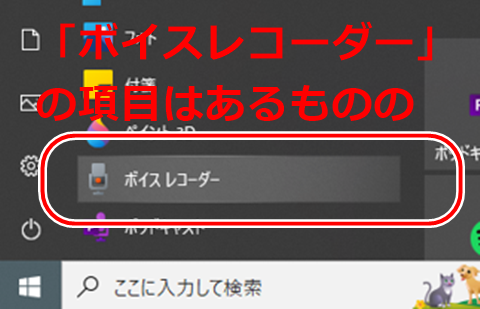
「Windows10」「スタートメニュー」内に「ボイスレコーダー」の項目があり、これを「選択」して、「Ctrl」+「R」「ショートカットキー」を使えば「PCの音声を録音」する事ができるらしいのですが・・・。

「ドライバ」を入手して「設定」するのも面倒なので「録音機能」が搭載されているフリーソフト「らじれこ」を利用しています

以上の手法
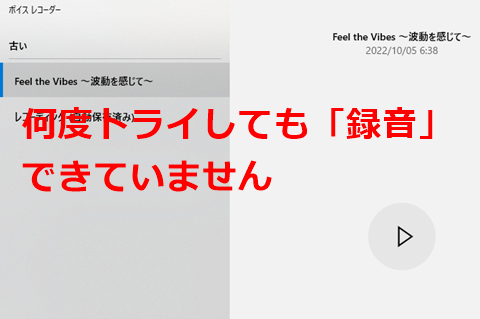
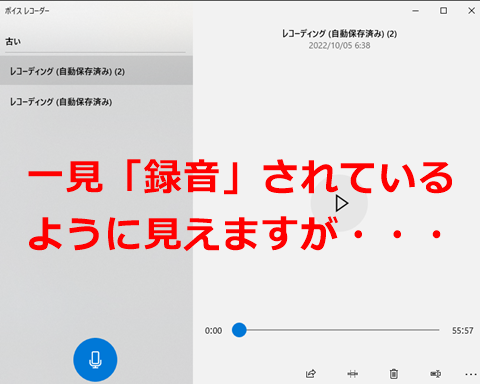
を使い「録音」を試みてみたのですが、「一見録音されている」ように「画面表示」されてはいるようですが・・・。
20221113-voice-003

何度トライしても「思うように録音できない」状態です。

20221113-voice-004

ところが、人によっては「録音できるよ」という報告もあり、単に私の環境だけの問題なのかというとそうでもないらしく「調べて」みると、どうやらOS「WindowsVISTA~Windows7」までは「録音するための対応ドライバ」が標準で「あらかじめインストール」されていたようですが「Windows10」からは基本的に「自分でメーカーサイトなどからドライバをインストール」して「セットアップ」するという「けっこう面倒な作業が必要」なようです。

もっとも単純に「PCで再生されている音声を録音」するだけであれば、何もこんな「面倒」な手順を踏まなくても「録音ができるフリーソフト」多数「公開」されていますので、こちらをインストールしたほうが「手っ取り早く問題は解決できる」でしょう。

↓個人的に「愛用」しているのが「らじれこ」という「ネットラジオの再生・録音」に特化した「フリーソフト」です。

この「らじれこ」「サウンドキャプチャー」という機能を使えば「ネットラジオ」以外の「ネット上の音声コンテンツ」を「リアルタイム録音」する事が可能ですのでけっこう「重宝」しています。


↓ちなみに定期的に「Twitterスペース」の会話を「録音」するのに使用していますが、2022年11月現在「ほぼ問題なく安定して使用」できています。


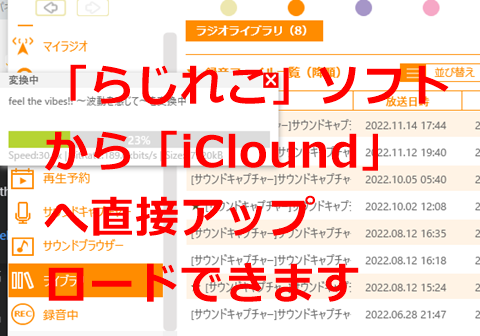
「らじれこ」使用で便利なところは「録音」したコンテンツを「ソフト内」から「iCloud」など「クラウドストレージに直接アップロード」ができ、「スマートフォン」など他端末に「ファイル移動」して「オフライン再生」が可能な点。
20221114-rec-002


(関連記事)


(関連書籍)


家電・AV機器ランキング にほんブログ村 PC家電ブログ 家電・AV機器の豆知識へにほんブログ村
【検証】「YouTube」プレミアムな「非公式テクニック」-「広告ブロック」「バックグラウンド再生」「ポップアップ」「オフライン再生」」が可能なアプリ-「NewPipe」

【検証】「YouTube」プレミアムな「非公式テクニック」-「広告ブロック」「バックグラウンド再生」「ポップアップ」「オフライン再生」」が可能なアプリ-「NewPipe」

20221109-nwepipe

スマートフォン「YouTube動画」「広告ブロック」「バックグラウンド再生」「ポップアップ再生」「オフライン再生」を利用するには、有料プラン「YouTube Premium(プレミアム)」を契約する事が基本です。

「無料」「プレミアム」に似たような機能を利用できるのが「Brave(ブレイブ)ブラウザ」アプリをダウンロードし、「ブラウザ内」で「YouTube」を「再生」する事により、似たような(完全ではない)機能を利用できます。


しかし「オフライン再生」については「iOS(iPhone)」版しか対応されておらず「Android」端末では「VancedTube」「Ad-Vanced」といった「オフライン再生」に対応したアプリも存在してはいるのですが、「端末との相性」なのか「OSのバージョンとの相性」などの理由からか「動作が不安定」なアプリであるのが現状です。


「Android端末」用のいわゆる「野良アプリ」ですが「YouTube」以外にも「SoundCloud」「Framatube」といった「海外動画配信サイト」にも対応されています

複数存在する「Android」端末向け「YouTube」オフライン再生可能なアプリの中で、2022年11月現在、「動作の安定」が評判なのが「NewPipe」なるアプリ。

このアプリは、いわゆる「非公式アプリ」「野良アプリ」「提供元不明のアプリ」と呼ばれるもので、「端末へのインストール」に「ひと手間」かかるのが「ハードルが高そう」ですが、「YouTube Premium」的な「ひと通りの機能」が使えそうです。

↓「非公式アプリ」の導入方法


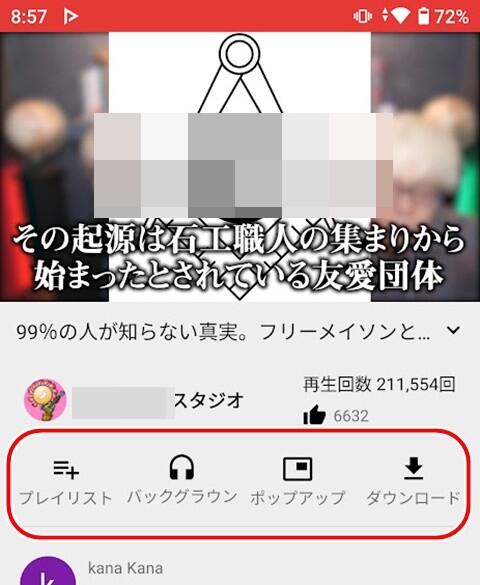
インストールされた「NewPipe」「YouTube動画」を「再生」すると「画面下」「プレイリスト(再生リストに相当)」+「バックグラウンド」+「ポップアップ再生(PinPに相当)」+「ダウンロード(オフライン再生に相当)」という「メニュー」が表示されます。

20221110-newpipe-002

「オフライン再生」するためには「動画再生中」「ダウンロード」をタップします。

20221110-newpipe-003

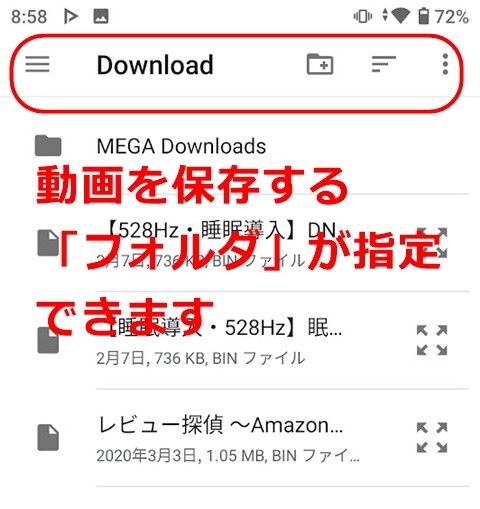
↓使用開始時「端末内のダウンロード先」を指定する必要があります。

20221110-newpipe-004

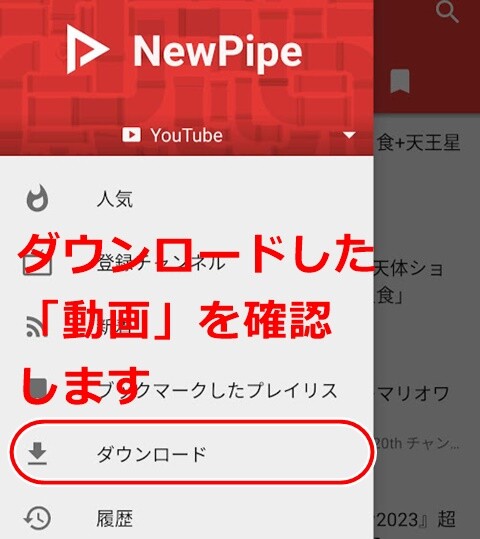
ダウンロードした動画を「再生」するには「画面左メニュー」をタップし「ダウンロード」を選択します。

20221110-newpipe-005

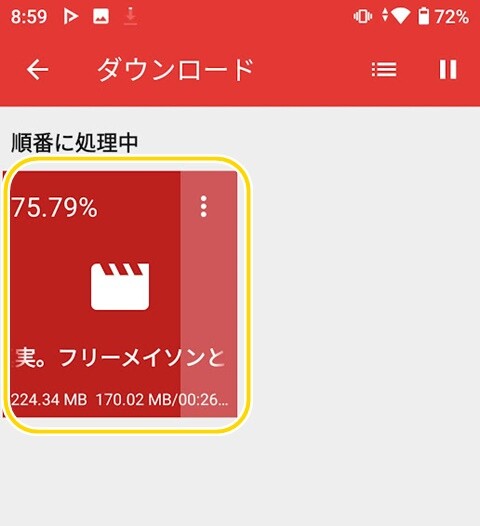
「ダウンロード」内に「保存された動画」が確認されれば「オフライン再生」が可能になります。

20221110-newpipe-006


なお、「Playストア」からも「NewPipe」アプリがダウンロードできますが、「やたら全画面広告が表示される」「プレイリスト」「ポップアップ再生」しか利用できない「けっこうな機能限定版」になります。

少し面倒でも「公式サイト」から「.apk」ファイルを入手する必要があるようです。


家電・AV機器ランキング にほんブログ村 PC家電ブログ 家電・AV機器の豆知識へにほんブログ村

【情報共有】Android端末への「非公式アプリ」「野良アプリ」「提供元不明のアプリ」導入方法-すべて「自己責任」です

【情報共有】Android端末への「非公式アプリ」「野良アプリ」「提供元不明のアプリ」導入方法-すべて「自己責任」です

20221111-apk-000

「Android」スマートフォン端末の「アプリ」を入手する方法は、基本的に「Playストア」もしくは「Amazon」サイト内で「Androidアプリ」を「購入」(無償アプリでも購入扱いになります)するのが「一般的」でしょう。

しかし「Android」という「OS」「オープンソース」という概念で提供されていて、「誰でも自由にアプリなどを開発できる環境」なため、「有志が商業目的以外」で「公開」している、いわゆる「非公式アプリ」「野良アプリ」「提供元不明のアプリ」というものが「存在」しており、「雑誌」「SNS」などの「媒体」で「裏ワザ」的に紹介されるケースも多くなっているようです。

端末の動作自体に不具合が起きた事例もアリ、実行はあくまでも「自己責任」

実際の「インストール」例

では実際「非公式アプリ」である「NewPipe」というアプリを「ダウンロード・インストール」してみます。

20221111-apk-001

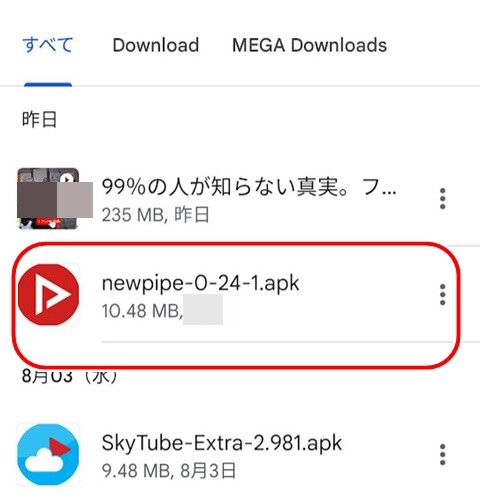
まず入手したい「アプリ」の「公式サイト」にアクセスし、「.apkファイル」「PC」内にダウンロードします。


今回は「PC/ダウンロード」フォルダに保存しました。

20221111-apk-002

こうした「非公式アプリ」「ファイル」の拡張子は「.apk」。

「APKファイル」と表現されるケースも多い「ファイル形式」になります。

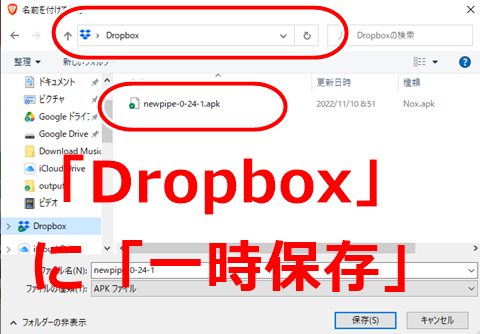
この「APKファイル」「スマートフォン」端末に「インストール」する方法として「MicroSDカード」で「ファイルをコピー」するか「クラウドストレージ」に一時ファイルをアップロードして、スマートフォン端末にダウンロードする方法の「2通り」があります。

今回はクラウドストレージ「Dropbox(無料版)」を使用しました。

Dropbox ファイル、写真&ビデオ為にクラウド ドライブ
開発元:Dropbox, Inc.
無料
posted withアプリーチ


20221111-apk-003

「Dropbox」経由で「APKファイル」「スマートフォン」に移動します。

20221111-apk-004

「スマートフォン」端末内にダウンロードされた「APKファイル」タップ「インストール」を進めます。
20221111-apk-005

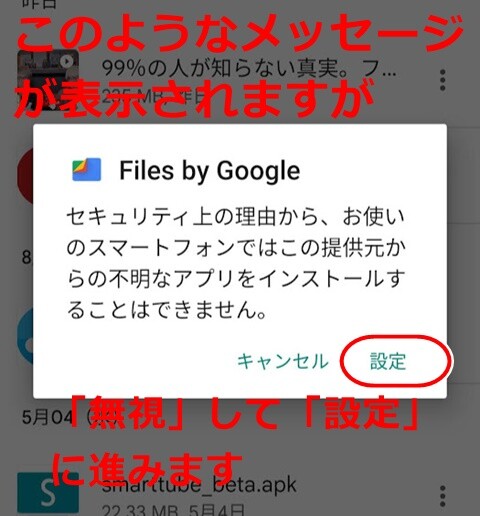
↓しかしいきなり「セキュリティ上の理由から~インストールできません」というメッセージが表示されて「焦ります」が・・・。

20221111-apk-006

ここは「無視」して「設定」アイコンタップして先に進みます。

20221111-apk-007


「不明なアプリのインストール」画面内の「この提供元のアプリを許可」「オン」にします。

20221111-apk-008

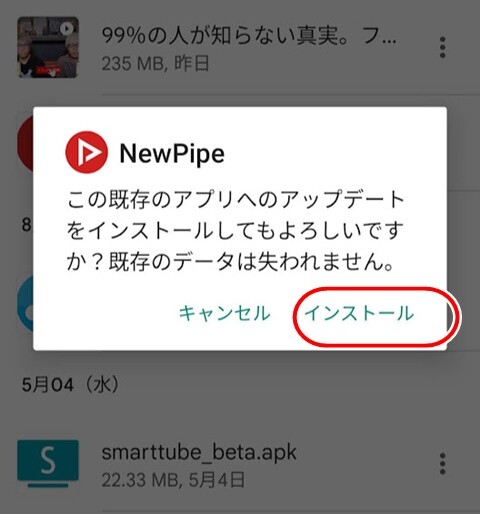
ここまでくるとやっと「インストール」が開始されます。

20221111-apk-009

無時「インストール」が完了すれば「ホーム画面にアプリのアイコンが追加」されます。

20221111-apk-010

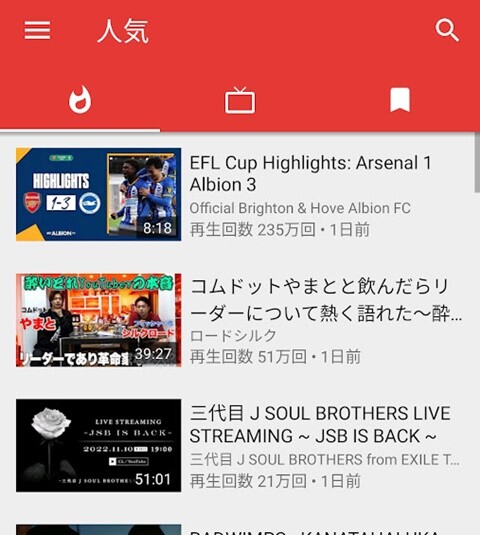
「インストールが成功」すれば、「Playストア」アプリと同様に利用できるようになります。

アプリの「使用感」

今回インストールした「NewPipe」アプリでは「問題なく」動作できる事が確認できましたが、アプリによっては「フリーズが多発」したり、「表示が画面に収まらない」「端末の電源を落とさないとアプリが終了できない」など、「問題が発生する可能性もゼロではない」のが現状のようです。

この辺り「作成してくれた有志の方々の開発環境によるところが大きい」という理由も考えられますので「文句を言うのは筋違い」であるのは言うまでもありません。

この手法は「企業などで業務用システムの一部」として「採用」されるケースも多いので「覚えておいて損はない」でしょう。

(関連記事)


家電・AV機器ランキング にほんブログ村 PC家電ブログ 家電・AV機器の豆知識へにほんブログ村

【検証】スマートフォンを「食品用ラップ」で巻いても「画面操作」が可能なのか?-NHK番組で紹介されていた「防災の知恵」

【検証】スマートフォンを「食品用ラップ」で巻いても「画面操作」が可能なのか?-NHK番組で紹介されていた「防災の知恵」

20221108-film-000

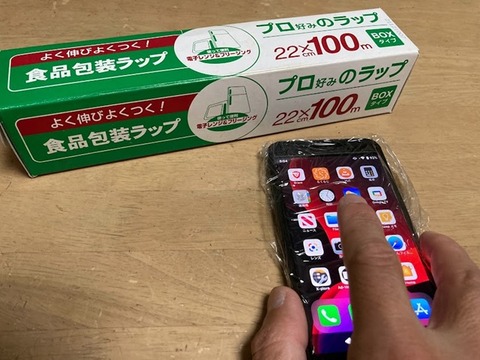
たまたま「NHK」の「情報番組」を視聴していたところ、「防災の知恵」のひとつとして「食品用ラップ活用法」「スマホ防水ケース」代わりに利用できると紹介されていたので、我が家のキッチンにある「食品ラップ」などを使って「検証」してみました。

多くの店舗でも「スマホ防水ケース」なる製品が販売されていますが、ほとんどの家庭に常備されている「食品用ラップ」で代用できれば、あらかじめ「防災・避難生活用」に「買置き」しておいても「あらゆる用途に活用できる」ので「意外と使える使用法」として「活躍」するかも知れません。

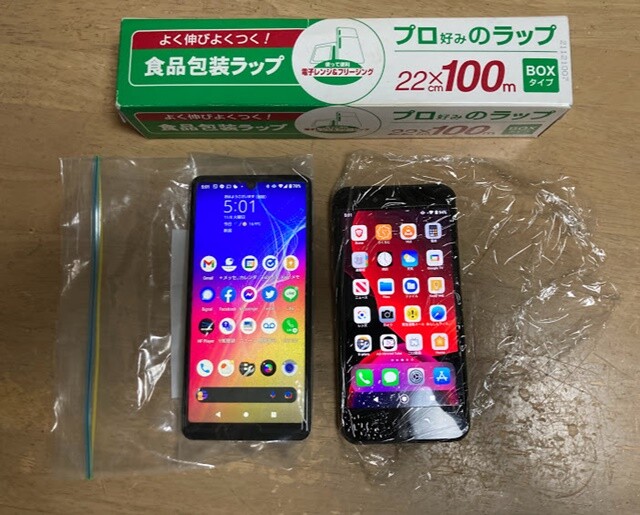
「ジップロック形式の防水グッズ」も市販されていますが「食品用ラップ」でも思いのほか「画面操作」が可能な印象です

使用法はごくかんたん。

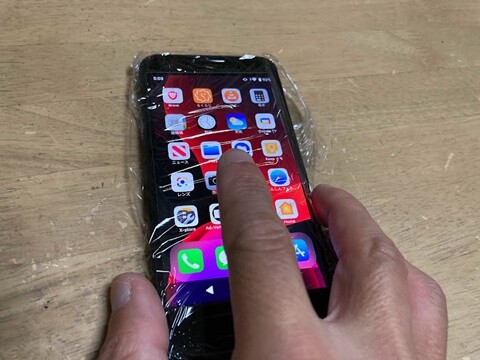
単純に「スマートフォン」を「食品用ラップ」で「水が入らないように巻き付ける」だけです。

20221108-film-001

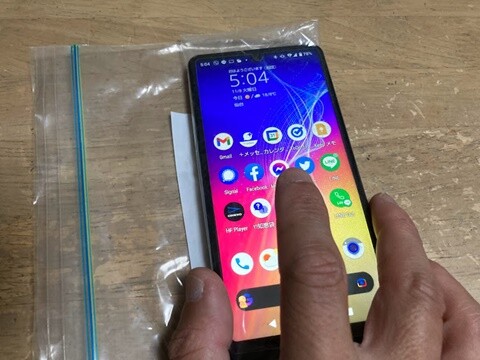
実際、この状態で画面の「タッチ操作」を行ってみると「ラップ自体がピッタリと安定していない」ので「不安」になりますが「意外にもタッチ操作」が可能なようです。

20221108-film-002

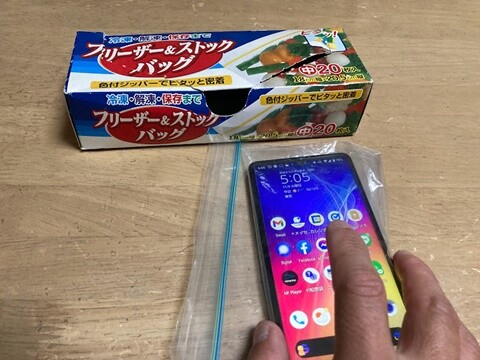
「スマホ防水ケース」として販売されている製品の多くが「ジップロックタイプ」なので「食品用のジップロック」でも「同じ機能があるかも知れない」という事で、常備している「ジップロック」的な製品に「スマートフォン」を入れて操作を試してみました。

20221108-film-003

「食品用ラップ」に比べて「厚み」があるので画面の「タッチ反応に不安」がありましたが、これも「思いのほか」スムーズではないものの「使えない事はない」印象です。

20221108-film-005

ただし「スマートフォン」使用開始時の「フェイスID」の読み込みには正直「難しい」ようですし、当然ですが「ホームボタン」などによる「指紋認証」「反応してくれません」ので「万能」とは言えないでしょう。

あくまでも「非常時にスマートフォンを使う」際の「裏ワザ」です。


(参考製品)


家電・AV機器ランキング にほんブログ村 PC家電ブログ 家電・AV機器の豆知識へにほんブログ村


【検証】「Fire TV Stick」で「カラオケ」を楽しむ-「カラオケ@DAM」アプリ

【検証】「Fire TV Stick」で「カラオケ」を楽しむ-「カラオケ@DAM」アプリ

20221102-dam-000

家庭用のテレビ「通信カラオケ」を利用する方法は、割と歴史が古く、2011年前後から「アクトビラ」という「デジタルテレビ共通サービス」(現在はサービス終了)から始まり、任天堂「Wii」などの「TVゲーム機」で「カラオケ」を楽しまれているお宅も多いと思います。

じつは、Amazonのスマートデバイス「Fire TV Stick」でも別途「アプリ」をインストールする事により、「通信カラオケ」を利用する事が可能です。

「Fire TV Stick」でも別途「アプリ」をインストールする事により、「通信カラオケ」を利用する事が可能です

「Fire TV Stick」では、カラオケボックス「DAM(ダム)=第一興商」「カラオケ@DAM」というアプリが対応されています。

20221105-dam-001

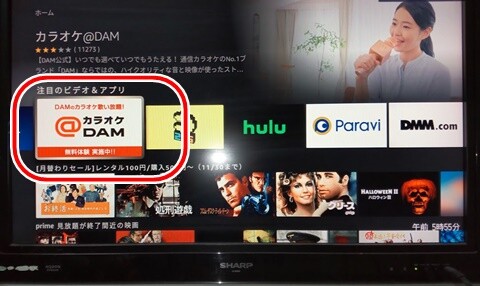
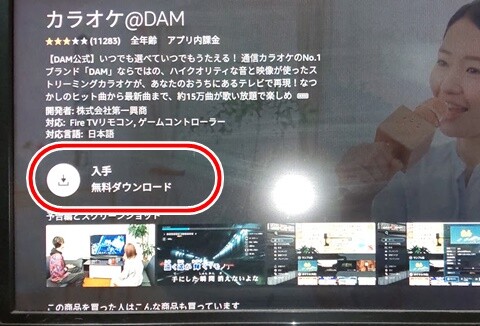
「カラオケ@DAM」アプリは「Fire TV Stick」「ホーム画面」「アプリ一覧」から「選択」して「インストール」して利用する事が可能です。

20221105-dam-002

20221105-dam-003

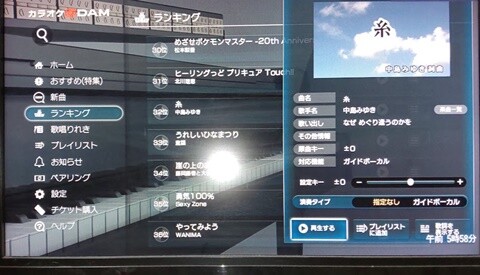
「画面内のガイド」に従って「選曲」「音程のキー変更」など割と「直感的」に使える感じです。

20221105-dam-004

「Fire TV Stickリモコン」での操作を覚えてしまえば、「カラオケボックス」「デンモク端末」感覚で使用できる印象です。

20221105-dam-005

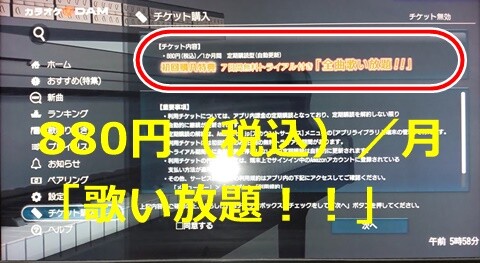
「歌唱するには課金」880円(税込)/月「歌い放題」の契約する必要はありますが、文字通り「通信カラオケ」でさらに「DAM」ならではの「楽曲数」が豊富ですので「カラオケ歌唱の練習」には「文句ない出来」「愛用」できています。

なお、「画面にこだわらない」というのであれば「iPhone・iPad・Android端末」向けに「DAM」アプリが公開されていますので、「スマートフォン・タブレット端末」でも「カラオケ」を楽しめます。


デンモクアプリ
デンモクアプリ
開発元:DAIICHIKOSHO CO.,LTD
無料
posted withアプリーチ

(関連記事)


(関連製品)

家電・AV機器ランキング にほんブログ村 PC家電ブログ 家電・AV機器の豆知識へにほんブログ村
スポンサーリンク
PVアクセスランキング にほんブログ村

応援ありがとうございます。
「AV機器」部門で上位キープ中です。


デジモノ・ガジェットランキング


パソコンランキング


にほんブログ村 PC家電ブログ 家電・AV機器の豆知識へ
にほんブログ村

プロフィール

AI和泉(旧ぱわきち...

読者登録
LINE読者登録QRコード
記事検索
最新記事(画像付)
カテゴリー
スポンサーリンク


Follow @x