【これは便利!】「YouTube」プレミアムな「非公式テクニック」-「Chromeブラウザ機能」を使って「仮想デスクトップアプリ化」してみる

「無償版」「有料Premium版」にかからわず、「YouTube動画」をPCのブラウザで再生して「ながら見」することも多いと思いますが、「タブ」を開きすぎて、うっかり「YouTube」のタブを「見失ったり」「閉じてしまう」ケースも多いかと思います。
そんな時に便利なのが、ブラウザ「Google Chrome」の機能を利用して「YouTube」のウィンドウだけを「仮想デスクトップアプリ化」するという方法です。
この設定を行う事により「YouTube」の画面と「Chrome」の画面が「分割」され、「リンク」を新しいタブで開いても「YouTube画面」に影響が出なくなります。
また「仮想デスクトップアプリ化」したウインドウには「Chrome」の「UI」が表示されず、スッキリとしたデザインで、表示スペースを効率よく使用する事が可能になります。
この機能は「Chrome」がインストールされているPCであれば「Windows」「Mac」「ubuntu」(Linux系OSの場合、Chromiumウェブブラウザ)で動作が確認できています。
あくまで「Chrome」の機能を利用しているので「ブラウザ」を閉じると一緒に終了してしまうので注意!
設定方法は、まず「Google Chrome」で「YouTube」を再生し、ブラウザ右上の「メニュー」ボタンから「その他のツール」→「ショートカットを作成」と進みます。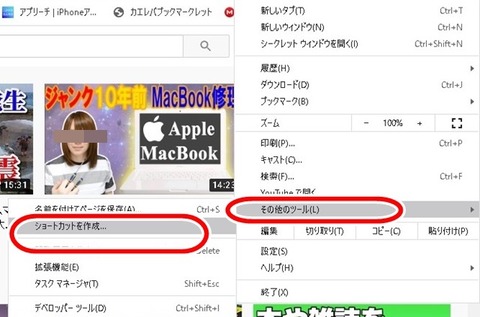
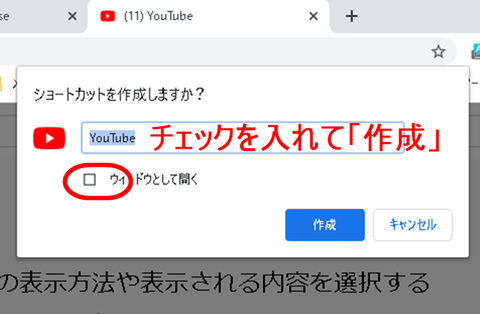
次に「ウィンドウとして開く」という欄にチェックを入れ「作成」をクリック。
これで「YouTube」アプリとして「デスクトップ」上に表示されます。
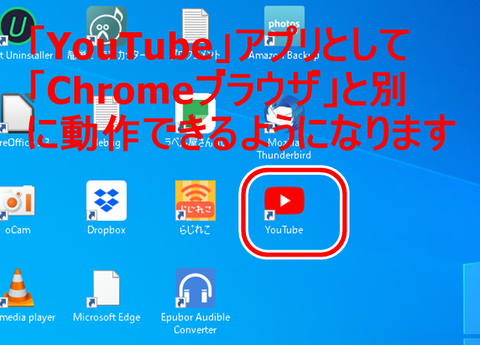
他のアプリソフト同様、タスクトレイにも表示可能です。
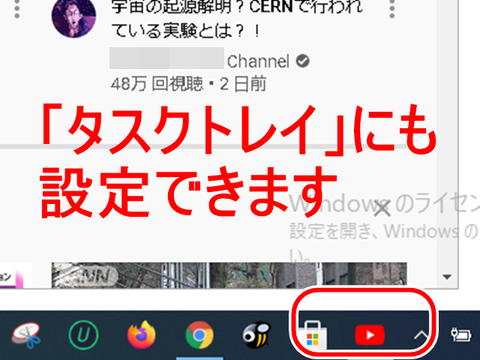
また、「ウィンドウサイズ」は自由に変更でき「マルチタスク」での作業も可能になります。
しかしながら「一見独立したアプリ」のように見えますが、あくまでも「Chrome」を「複数表示する」機能ですので、当然ながら「ブラウザ」を閉じれば「YouTube」も終了してしまうので注意は必要です。
この点を理解した上で使用すれば、思いの外,快適に「ブラウジング」できる便利さを体感できると思われます。
 家電・AV機器ランキング
  にほんブログ村