【検証】「e+(イープラス)ストリーミング配信」をバックアップして配信終了後も楽しむには-汎用のMP4ファイル化すればあらゆるメディアプレイヤーで視聴可
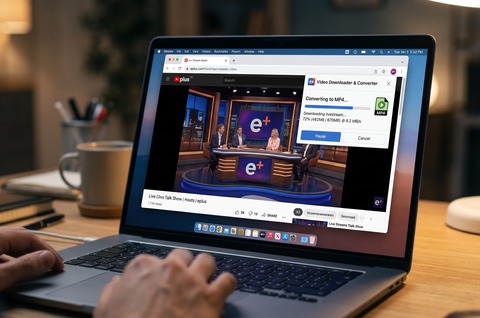
「e+(イープラス)ストリーミング配信」作品は、視聴期間があり、購入したコンテンツでもその期間を過ぎた時点で視聴ができなくなります。
そこで今回は、購入した動画コンテンツを「MP4動画ファイル」としてバックアップし、配信終了後でもPC、モバイル端末、スマートテレビ等で視聴できるのか「検証」してみました。
(関連記事)



Chromeブラウザ拡張機能「ストリームレコーダー(ストレコ)」がかんたんで便利
とは言え「e+(イープラス)ストリーミング配信」のバックアップ(ダウンロード)に対応しているツールは、YouTubeやTVerと異なり、デスクトップ版、Web版とも存在していないようです。
そんな中、唯一動画バックアップ成功できたのが、Chromeブラウザの拡張機能「ストリームレコーダー」です。
「ストリームレコーダー」は、Chromeウェブストア公式サイトから、他の拡張機能同様に導入可能です。
「ストリームレコーダー」を利用してストリーミング配信を「MP4動画ファイル」としてPCにバックアップ(ダウンロード)する
バックアップしたい動画をChromeブラウザで再生した状態で、ブラウザ右上のアイコンメニューの「ストリームレコーダー(日の丸)」をクリックします。
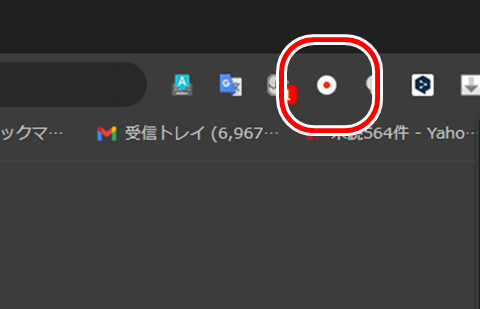
すると他のストリーミングサイトの動画同様、ダウンロードが開始されます。
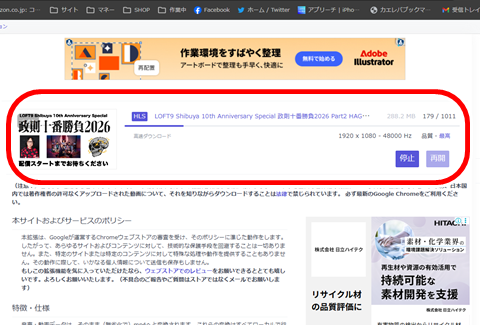
今回の動画の場合、ファイル形式など特に指定することなく「1080pのMP4動画ファイル」としてダウンロードしてくれるようです。
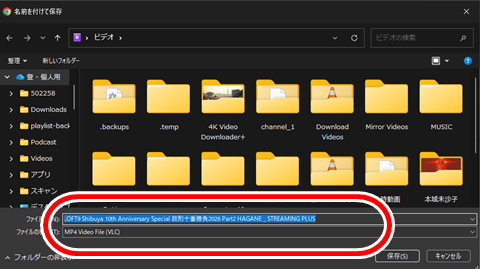
ダウンロードの準備が完了したら、任意のフォルダに汎用のMP4動画ファイルとして保存可能です。(上記画像では、「PC/ビデオ」フォルダに保存)
バックアップ(ダウンロード)したMP4動画ファイルを視聴する

筆者個人的に今回は長年愛用している「VLCメディアプレイヤー」で動作確認を行いました。
PC、タブレット端末では「動画の遅延、画質の劣化などほとんど気にならないレベル」での視聴を確認できました。
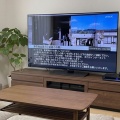
大画面テレビでの視聴
「e+(イープラス)」動画に限らず、MP4動画ファイルをスマートテレビで視聴する方法は2通りあります。

Windows11の「DLNA」メディアサーバー機能でワイヤレスミラーリング
「DLNA」機能を使ったワイヤレスミラーリングの方法については以下の記事で詳しく「検証」しています。
ただし、Chromecast利用の場合と同様、Wi-Fi等ネット環境により「画質、遅延」などが気になる場合があるかも知れません。
外付けHDD、USB機器経由での視聴
最近のスマートテレビなど、あらかじめ外付けストレージ用の「USBスロット」が用意されている機器であれば、MP4動画ファイルを保存した「外付けHDD、SSD、USB」を経由してテレビの大画面で視聴する事も可能です。
「FireTV Stick 」でも「OTGケーブル」を追加する事でMP4動画ファイルをFireTV Stick 経由で再生できるケースも報告されています。
しかし筆者の環境では、電源供給の関係からなのか「USBメモリ」では再生成功したものの、外付けHDD、SSDでは「ファイルの読み込み自体できない」現象が確認されました。
このあたり、Amazon側の推奨環境ではない事と、FireTV Stick自体のOS変更により、将来的に「無効な手法」となるのかも知れません。
 家電・AV機器ランキング
 にほんブログ村