セガレの知恵袋

「ITライフハックマスター 」AI和泉(旧ぱわきち)が生活に役立つIT・通信・放送に関する情報をわかりやすく「情報共有」するブログです

「ITライフハックマスター」 AI和泉(旧ぱわきち)です。情報家電業界で40年以上の経験を持ち、消費生活アドバイザーやテレビ地デジ化推進業務なども行ってきました。この時代を生きる人に役立つIT・通信・放送に関する情報をわかりやすくお届けします。私の目標は、新時代のインフラやデバイス、ガジェットの仕組みや最新話題を「情報共有」してもらうことです。

テレビサイマル配信

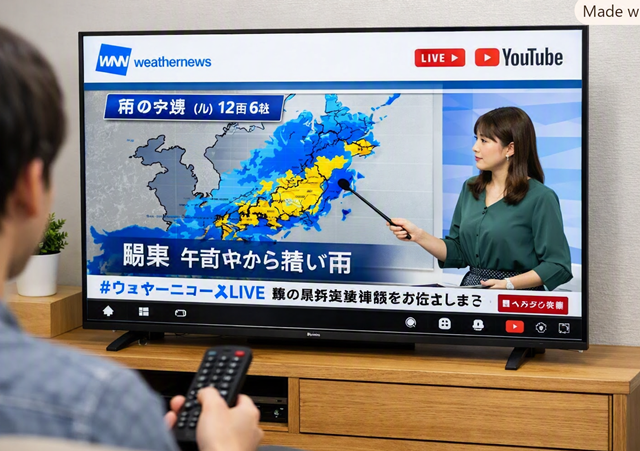
【検証】チューナレステレビ・Fire TVでYouTubeの「24時間ニュース」をテレビ放送のように見る方法

【検証】チューナレステレビ・Fire TVでYouTubeの「24時間ニュース」をテレビ放送のように見る方法

20260910-fire-000

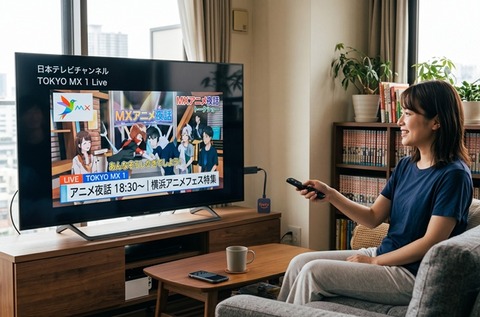
「チューナレステレビだけど、テレビをつけた瞬間、当たり前のようにニュースが流れている」――。

テレビ受信契約なし
でも、そんな昔ながらの「テレビ放送」の感覚を、YouTubeを使って大画面で再現してみたいと考えていました。

実は現在、テレビ朝日・日本テレビ・TBSなどの大手テレビ局や地方局が、YouTubeでニュースの24時間ライブ配信を行っています。

チューナレステレビ(AndroidTV/GoogleTV)やFire TV+PCモニターでYouTubeアプリを活用すれば、スマホを使わずにテレビのリモコン操作だけで、いつでも最新ニュースを流しっぱなしにすることが可能です。

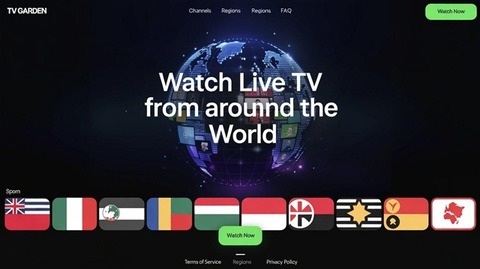
以前紹介した「JapanTV」や「TV garden」もこれらのYouTubeチャンネルを独自のインターフェイスでのランチャー的アプリなのですが一部グレーな側面も指摘されています。

しかし、ユーザー自身がYouTubeをカスタマイズする分には確実に「合法」です。

今回は、我が家のチューナレステレビ ORION SAUD501とFireTV Stick 4K MAXを接続した、HITACHI Woooで「無料の24時間ニュース専用モニター」に変える設定手順とコツを「検証」しました。

似た機能のアプリ・サイトも存在しますがこの方法であれば完全合法です

1. 準備するもの

必要なアイテムは以下の3つだけです。地上波アンテナや追加のチューナーは一切不要です。

・インターネット回線(Wi-Fiまたは有線LAN)

・YouTube対応のテレビ・デバイス(Fire TV、Android TV、Google TVなど)

・YouTubeアプリ(事前インストール)

2. 初期設定:テレビでYouTubeアプリを準備する

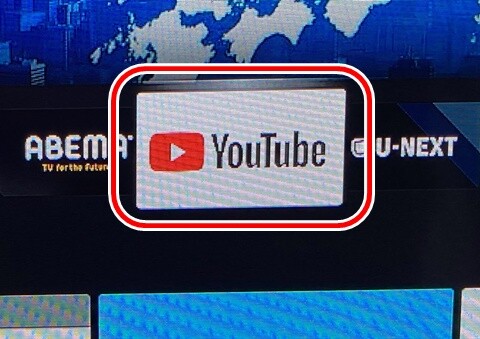
チューナレステレビやFireTVにはあらかじめYouTubeアプリがプリインストールされている機種がほとんどですが、いずれの場合も何種類かYouTubeアプリが用意されていますので以下の要領でインストールします。

Fire TVの場合

ホーム画面の検索機能で「YouTube」を探し、アプリをインストールします。
20260911-news-002

Android TV / Google TVの場合

テレビ内の「Google Play ストア」を開き、「YouTube」を検索してインストールします。

インストール完了後、ご自身のGoogleアカウントでログインしておくと、後の設定がスムーズになります。

3. ニュースチャンネルを登録する

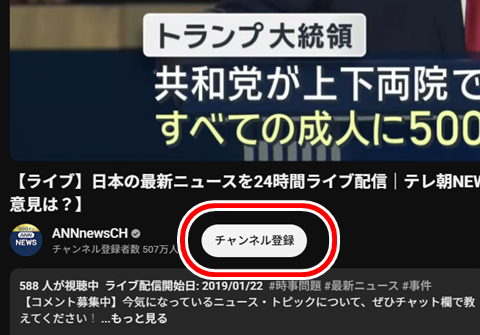
「テレビ放送らしさ」を再現する一番のポイントは、ニュース専用チャンネルの事前登録です。

よく見るチャンネルをあらかじめ登録しておくことで、リモコン操作だけで素早くアクセスできるようになります。
20260911-news-001

おすすめの全国ニュースチャンネル

・ANNnewsCH(テレビ朝日系)


・日テレNEWS(日本テレビ系)


・TBS NEWS DIG Powered by JNN(TBS/JNN系)


地方ニュース・天気情報

・地方局チャンネル(TOKYO MX TV、ABCテレビなど):地域の事件・事故や災害情報の確認に便利です。


・ウェザーニュース:24時間365日ライブ配信を行っており、台風や大雪などの防災情報モニターとして最適です。


4. 24時間ニュースを快適に視聴する手順

・テレビでYouTubeアプリを起動する

・登録したニュースチャンネルを開き、「ライブ」タブを選択する

・現在配信中の「24時間ライブ配信」を選ぶ
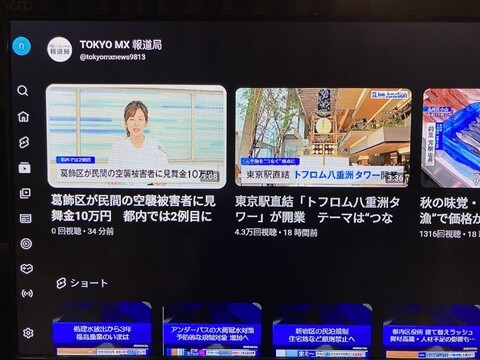
20260911-news-004

さらにテレビらしく使うなら、YouTube内の「設定」→「自動再生」をONにしておきます。

ただし、YouTubeの仕様上、ライブ配信が終了した際に別のニュースへ自動で切り替わらない場合もあるため、基本的には「24時間ライブ配信」の枠を直接選んで流しっぱなしにする方法が最も確実です。

文字入力が面倒な場合は、PC、スマホとテレビを同じWi-Fiに接続し、PCやスマホのYouTubeアプリからキャスト機能を使ってテレビに映像を飛ばす方法もおすすめです。

20260911-news-005


11.「無料のニューステレビ」を作るイメージ

最終的には、このような環境を作ることができます。

「テレビ→AndroidTV/Google TV/Fire TV→YouTube→ニュースチャンネル→24時間ライブ配信」

つまり、テレビアンテナから地上波を受信する代わりに、インターネット経由でニュースを受信するわけです。

ただし、YouTubeのライブ配信なので、通常の地上波放送と完全に同じものではありません。

5. 導入時の注意点

・完全な地上波放送とは異なる:局の都合で配信内容が変更されたり、一時中断したりする場合があります。

・通信環境が必要:動画配信のため、安定したインターネット回線が必須です。

CS放送のニュース専門チャンネルを視聴するには「Rチャンネル」利用という手も

↓YouTubeではありませんが、チューナレステレビでCS放送のニュース専門チャンネルを視聴する方法もあります


(おすすめの関連アイテム)

ネット動画非対応のテレビでも、HDMI端子に挿すだけで簡単にYouTubeニュース環境が構築できる人気デバイスです。

手軽にYouTubeや動画配信サービスをテレビで楽しめる定番ストリーミングメディアプレイヤー。

Googleの操作性に優れたストリーミングデバイス。付属リモコンで直感的な操作が可能です。

アンテナコードの配線に縛られず、チューナーレステレビや余ったモニターでも手軽に構築できる「ネットニューステレビ」。ぜひ試してみてください。


家電・AV機器ランキング にほんブログ村 PC家電ブログ 家電・AV機器の豆知識へにほんブログ村

【検証】Xで発見!世界中のテレビチャンネルが視聴できる?Webサイト-「 TV garden」


【検証】Xで発見!世界中のテレビチャンネルが視聴できる?Webサイト-「
TV garden」

20260830-tvgarden-000

Xでの海外投稿で、世界300局以上のテレビチャンネルがサイマル配信されているとされている「TV garden」なるWebサイトが紹介されているのを発見しました。


以前紹介した「JapanTV」は日本国内に限ったサービスでしたが、他の投稿などからの意見ではどうやら「似て非なるサービス」のようです。


今回は、この「TV garden」サイトで日本のチャンネルを「どのように・どこまで」視聴できるのかを「検証」しました。

厳密にはほとんどがYouTubeのサイマル配信で、一部無効化チャンネルも存在しているようです

専用アプリも存在するようですが、Webブラウザ経由視聴が現実的のよう

GitHubなどでも再生アプリが配布されているようですが、アプリ単体で再生する仕様ではなく、ユーザー自身でリンクを用意して再生する「メディアプレーヤー」のような仕組みなので、かえって面倒なので、手っ取り早く視聴できる「Web版」で動作確認を行いました。

↓以下のリンクから「TV garden」サイトにアクセスできます。


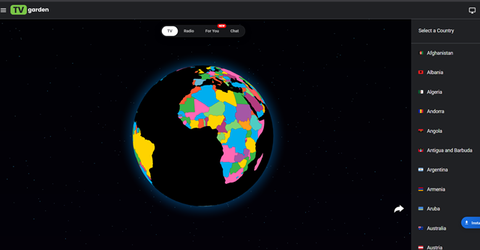
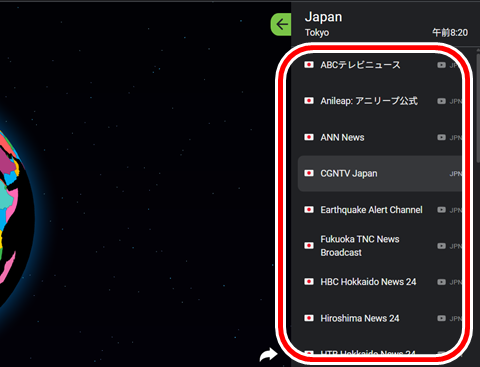
画面右のに対象の国名が表示されますので「Japan」を選択してみました。

20260830-youtubetv-001

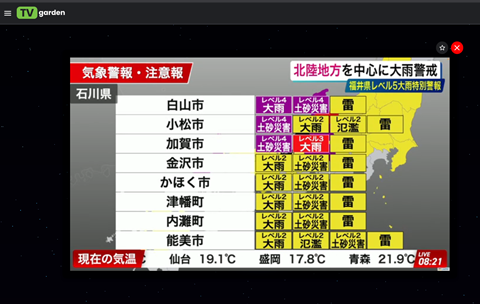
本当に日本国内の一部ではありますが、YouTubeに公式サイマル配信しているチャンネルの動画が視聴できるようです。

20260830-youtubetv-004

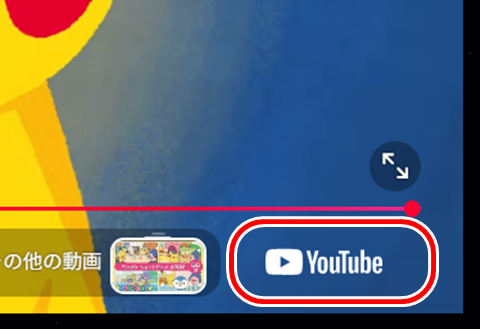
全画面表示にすると「YouTube」動画である表示が確認できます。

20260830-youtubetv-003


TV Gardenとは?

TV Garden公式サイト は、世界各国のライブTVチャンネルをまとめたテレビ局検索・視聴サイトのようです。

日本、アメリカ、イギリス、韓国、中国、インドなど、多数の国を選択して、その国のテレビチャンネルを一覧から探せます。

公式サイトでは、国別にチャンネルを表示し、ライブ状態も確認できると説明されています。

重要なのは「TV局そのもの」ではないこと

TV Garden自身がテレビ番組を配信しているわけではないようです。

仕組みとしては、

TV Garden
↓
世界各国のテレビ局・配信元のストリームURLを整理
↓
ユーザーがチャンネルを選択
↓
元の配信元へ直接接続して再生

という形です。

TV Garden自身も「動画をホスト、保存、配信していない」と明記しています。

つまり、感覚的には

「世界中のネットで公開されているテレビ放送を探すためのテレビ番組表+リンク集+プレーヤー」

という位置づけのサイトのようです。

安全性・合法性は?

ここは少し注意が必要です。

TV Gardenについては、

・TV Garden自身が動画ファイルをホストしているわけではない

・外部のストリームに直接接続する


・アカウントなしでも利用できる


・配信元によっては地域制限がある


・すべてのチャンネルが常に合法的に利用できるとは限らない


という構造です。

したがって、「TV Gardenというサイト自体が違法サイトなのか?」と単純に判断するのは難しいです。

むしろ問題になるのは、個々のチャンネルの配信元が誰なのか、その配信が権利者によって許可されているのかです。

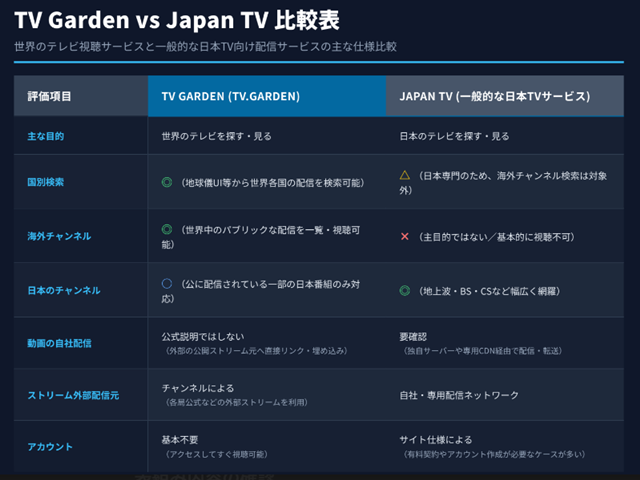
JapanTVとの違い


以前紹介した、「JapanTV」 と比較すると、かなり興味深い違いがあります。

20260830-youtubetv-005

基本的に、各テレビ局が配信している「YouTube公式チャンネル」のリンク集的な存在なのは同様なのですが、「JapanTV」が日本国内の「地上波・BSチャンネルのネット配信を頑張ってリンクしている」のに対し、「TV garden」では「日本のチャンネルの選定にけっこう偏りがある」印象。

20260830-youtubetv-002

PC以外(スマホ・タブレット・スマートテレビ)での視聴状況


iPhone/iPadのSafariブラウザ、AndroidではChrome、Braveブラウザでの視聴が確認できています。

AndroidTVの「Browzer」、FireTVの「Silkブラウザ」でもページ表示までは進めるものの、テレビリモコンでの操作が上手く認識されずらく、あまり現実的ではなさそうに感じました。


類似サイト・アプリに注意

AppストアやGooglePlayストアを検索すると TVgarden.net、tvgarden.world、tvgardan.com など、非常によく似た名前のサイトも出てきますが、今回確認した tvgarden.co とは全く別なサイトのようです。

たとえば tvgarden.world は「世界中のテレビを無料で見る」とうたっていますが、別の運営サイトです。

ですので、「TVgarden」という名前だけでは同一サービスとは判断できません。

2026年9月現在、よっぽど観たいチャンネルがあるのなら別ですが、筆者個人的には「大画面テレビ視聴したいチャンネル」が今のところ無いかな?といった印象です。


家電・AV機器ランキング にほんブログ村 PC家電ブログ 家電・AV機器の豆知識へにほんブログ村
【検証】Fireタブレットで話題の「JapanTV」を利用する!「野良アプリ」を導入するか、Silkブラウザ経由でWeb版を利用


【検証】Fireタブレットで話題の「JapanTV」を利用する!「野良アプリ」を導入するか、Silkブラウザ経由でWeb版を利用

20260823-andtab-000

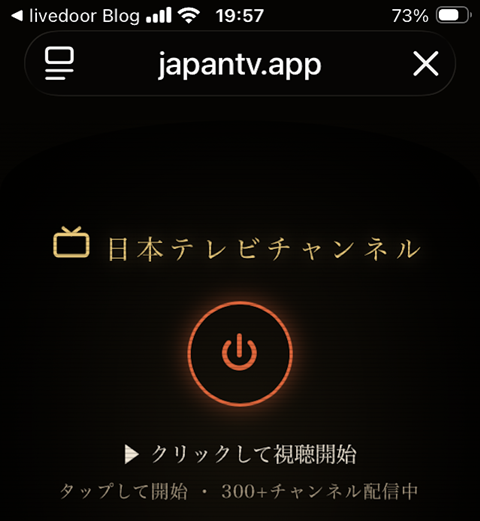
SNSやネット上で「テレビチューナーなしで日本の番組が視聴できる」と話題のWebサービス・アプリ「JapanTV」。

今回は、Fireタブレットでも視聴できるのか「検証」してみました。

FireタブレットはAndroidベースのFireOS端末なので、いわゆる「野良アプリ」をサイドロードして視聴することも可能なのですが、アプリ自体はインストールすることはできたものの、「JapanTV」視聴は上手くできませんでした。(FireTV Stickでは可能でしたが・・・)


アプリインストール自体は可能なのですが動作は不安定!Silkブラウザ経由視聴を推奨

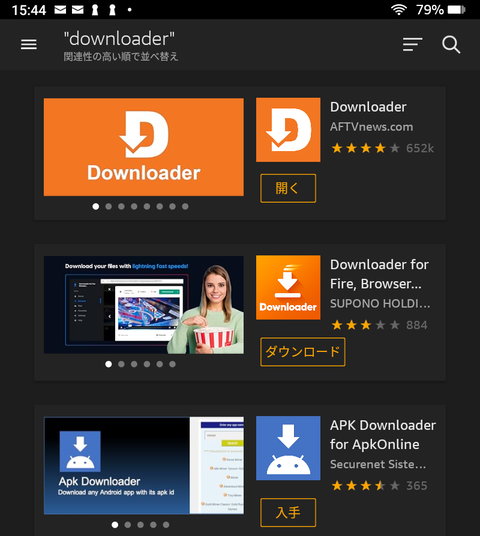
FireタブレットはAndroidベースのFireOSを使用している機種であれば、Androidスマホ・タブレットと同様に「Downloader」アプリを導入し「JapanTV」アプリをインストールすることが可能です。

Amazonアプリストアから、Downloaderアプリを入手できます。

20260830-fire-001

↓あとの手順は以下記事にて解説しています


Downloaderアプリを起動し、権限許可のポップアップが出たら「許可」を選択します。

コード「5452368」を入力

画面中央のURL/コード入力欄に 5452368 と入力し、リモコンで「Go」を押します。


以上で、Fireタブレットでも「JapanTV」が視聴できるのですがどうも動作が不安定に感じます。


結論から言うと、Fireタブレットの場合、Silkブラウザ経由での「JapanTV」を視聴が安定して視聴できるようです。

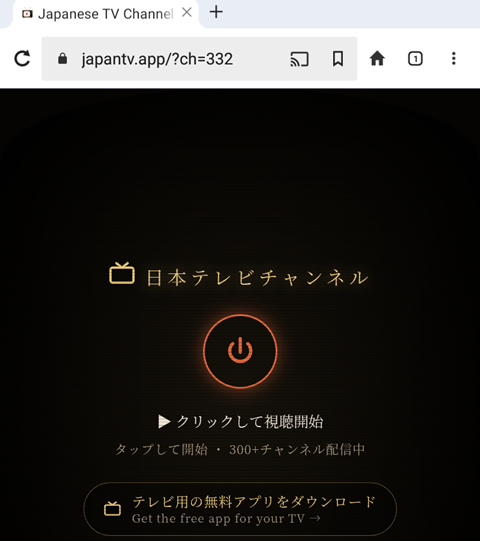
以下のサイトにアクセスする事で「JapanTV」コンテンツを視聴する事が可能です。

https://japantv.app/?ch=332


Safariブラウザでサイトを開いてみます。

20260829-fire-002

iPhone/iPad同様、PC版とは異なりレイアウトがモバイル端末向けに変更されていますが、同様の機能が利用できます。

20260829-fire-001


家電・AV機器ランキング にほんブログ村 PC家電ブログ 家電・AV機器の豆知識へにほんブログ村
【検証】iPhone・iPadで話題の「JapanTV」を利用する!Androidとは異なりWeb版をブラウザ経由で利用になります


【検証】iPhone・iPadで話題の「JapanTV」を利用する!Androidとは異なりWeb版をブラウザ経由で利用になります

20260824-iphone-000

SNSやネット上で「テレビチューナーなしで日本の番組が視聴できる」と話題のWebサービス・アプリ「JapanTV」。

今回は、iPhoneおよびiPadでも視聴できるのか「検証」してみました。

↓Android端末の場合、いわゆる「野良アプリ」をサイドロードして視聴するか、ブラウザ経由で視聴するか2つの選択肢がありました。


ところが、iPhone、iPadの場合そもそも「Appストア」以外からアプリを入手する術が存在しません。

Safairi、Chrome、Braveブラウザ経由でのWeb版を利用可能を確認

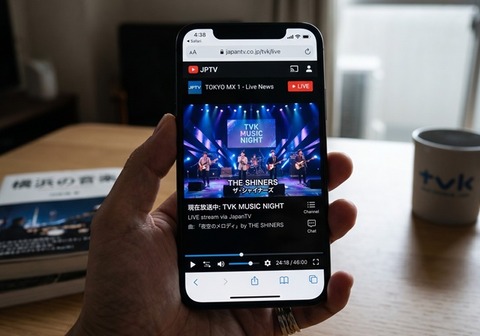
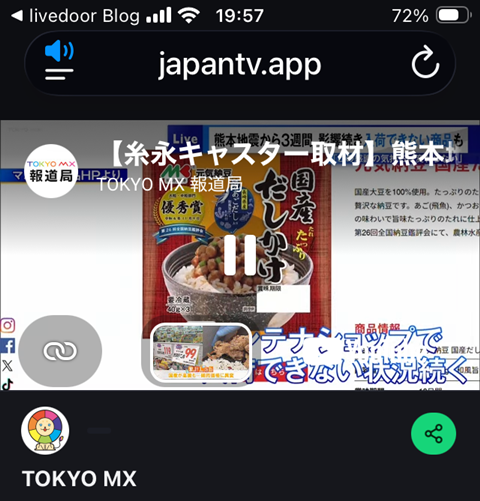
結論から言うと、iPhone、iPadの場合、ブラウザ経由での「JapanTV」を視聴になります。

Safariなどのブラウザアプリで以下のサイトにアクセスする事で「JapanTV」コンテンツを視聴する事が可能です。

https://japantv.app/?ch=332


Safariブラウザでサイトを開いてみます。

20290830-japantv-001

PC版とは異なりレイアウトがモバイル端末向けに変更されていますが、同様の機能が利用できます。

20260830-japantv-002

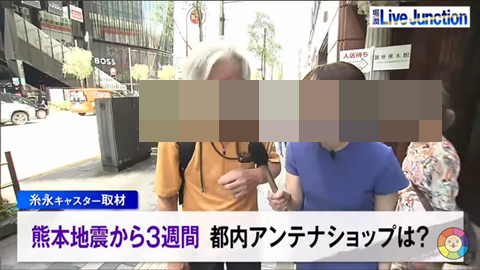
もちろん「全画面表示」での視聴も可能です。

20260830-japantv-001

しかしながら、手持ちの「Fire HD8」(2020製)と古い機種のせいなのか「動作が不安定」なのは想定外でした。

もしかすると直近のFireタブレットであれば快適に視聴できるのかも知れません。


(関連記事)


家電・AV機器ランキング にほんブログ村 PC家電ブログ 家電・AV機器の豆知識へにほんブログ村
【検証】FireTVStick経由で話題の「JapanTV」を利用する!公式サイトからアプリのAPKファイル形式でインストール


【検証】FireTVStick経由で話題の「JapanTV」を利用する!公式サイトからアプリのAPKファイル形式でインストール

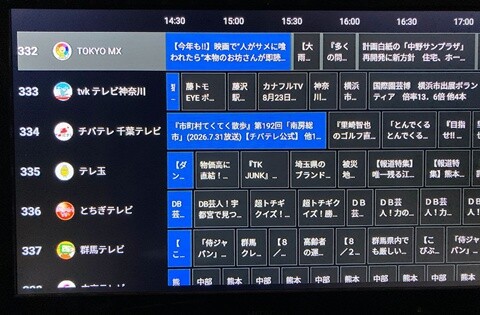
20260827-tvch-000

今回は、AmazonのFire TV Stickを使って大画面テレビに「JapanTVアプリ」(APK)を導入する手順と、付属のFire TVリモコン(丸いジョグダイヤル/ナビゲーションキー)を使った操作手順を筆者手持ちのFire TV Stick 4K MAXをORIONチューナレステレビに接続し「検証」しました。


Androidベースの「4KMAX・4KPlus」のみAndroid機器と同じように導入可能です

 Fire TV Stick側の事前設定(不明なアプリの許可)

Amazon Appstore外から入手するアプリ(いわゆる野良アプリ/APK)をインストールするには、あらかじめFire TV側のセキュリティ設定を事前に変更しておく必要があります。

設定画面を開く

Fire TVのホーム画面右側にある「設定(歯車アイコン)」を選択します。

開発者オプションの有効化(連打)

「マイ Fire TV」 → 「アバウト」を開きます。

一番上の機器名(例:「Fire TV Stick」)を選択した状態で、リモコンの決定ボタンを7回連続で連打します。

「必要ありません、あなたはすでに開発者です」と表示されれば完了です。

Downloaderアプリへの許可

1つ前の「マイ Fire TV」画面に戻ると「開発者オプション」が出現するので開き、「不明なアプリのインストール」から「Downloader」の権限を「オン」に設定します。

20260828-fire-004


 Downloaderアプリを使ったJapanTVのインストール手順

Fire TVの検索機能から「Downloader」アプリを入手し、専用コードを入力してAPKをダウンロード・インストールします。

このあたり、Androidスマホ・タブレットと同じ手順になりますので、以下の記事を参考に設定してみてください。↓


Downloaderを起動し権限を許可Downloaderアプリを起動し、初期起動時のストレージアクセス許可を求められたら「許可」を選択します。

コード「5452368」を入力画面中央のURL/コード入力欄に 5452368 と入力し、リモコンで「Go」を押します。

インストールを完了させる自動的にJapanTVのAPKファイルのダウンロードが始まります。

完了後、画面に表示されるポップアップに従って「インストール」を選択してください。

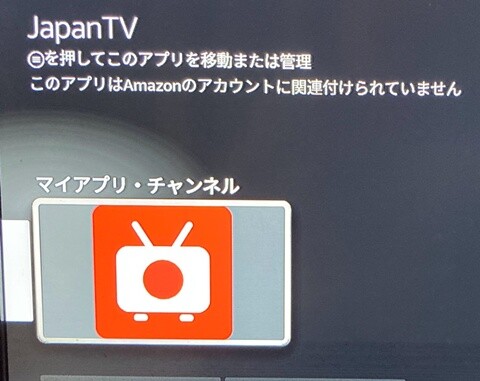
以上の操作で、Fire TV Stick経由で「JapanTV」アプリが立ち上がります。

20260828-fire-005


Fire TVリモコン(ジョグダイヤル/ナビゲーションキー)での操作方法

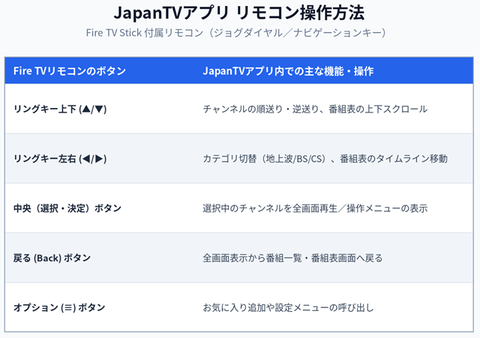
JapanTVアプリはテレビ向けUIとなっており、Fire TV Stick付属の丸いリング状キー(ジョグダイヤル/ナビゲーションキー)で直感的に操作できます。

20260827-fire-003

Fire TVリモコンのボタンJapanTVアプリ内での主な機能・操作

・リングキー上下 (▲/▼):チャンネルの順送り・逆送り、番組表の上下スクロールリングキー左右 (◀/▶)カテゴリ切替(地上波/BS/CS)、番組表のタイムライン移動

・中央(選択・決定)ボタン:選択中のチャンネルを全画面再生/操作メニューの表示

・戻る(↩)ボタン:全画面表示から番組一覧・番組表画面へ戻る

・オプション(≡)ボタン:お気に入り追加や設定メニューの呼び出し

全画面再生中にリモコンの中央ボタンを押すと、画面下にチャンネルリストやEPG(番組ガイド)がオーバーレイ表示され、そのまま上下キーで次のチャンネルへスムーズにザッピングできます。

導入時の注意点・セキュリティリスク

・野良アプリ(サイドローディング)のリスク

Amazon Appstoreの公式審査を経ていないAPKファイルを直接導入する行為は、セキュリティの保護が無効化されます。マルウェア感染や個人情報流出等のリスクを考慮し、すべて自己責任になります。

・配信の安定性と許諾問題

公式配信サイトではないので、ある日突然配信が停止したり、アプリが動作しなくなる可能性があります。


「EPG」(電子番組表)の使い勝手や画質については、前回紹介した「AndroidTV/GoogleTV」と同様な印象でした。

20260828-fire-006

大画面テレビでの使用感は、AndroidTV/GoogleTVの場合と遜色ない印象です。

20260828-fire-007


公式動画配信をテレビの大画面で快適に楽しむおすすめアイテム


この手法が使えるFire TV Stickは、AndroidベースのFireOSが搭載されている「4KPlus」「4KMAX」の2機種に限られます。

Amazonセールで大幅割引される「HD」や「4KSelect」ではOSがVegaOSに変更されており、「野良アプリのサイドロード非対応」な仕様なので注意が必要です。

Amazon Fire TV Stick 4K MAX
TVerやNHKプラス、ABEMA、U-NEXTなどの公式配信アプリを、自宅のテレビの大画面で高画質&快適に楽しむための必須ガジェットです。付属のリモコンでサクサク操作できます。

WiFi 6 ルーター


家電・AV機器ランキング にほんブログ村 PC家電ブログ 家電・AV機器の豆知識へにほんブログ村
スポンサーリンク
PVアクセスランキング にほんブログ村

応援ありがとうございます。
「AV機器」部門で上位キープ中です。


デジモノ・ガジェットランキング


パソコンランキング


にほんブログ村 PC家電ブログ 家電・AV機器の豆知識へ

にほんブログ村

プロフィール

AI和泉(旧ぱわきち...

読者登録
LINE読者登録QRコード
記事検索
カテゴリー
スポンサーリンク


x
Follow @x