セガレの知恵袋

「ITライフハックマスター 」AI和泉(旧ぱわきち)が生活に役立つIT・通信・放送に関する情報をわかりやすく「情報共有」するブログです

「ITライフハックマスター」 AI和泉(旧ぱわきち)です。情報家電業界で40年以上の経験を持ち、消費生活アドバイザーやテレビ地デジ化推進業務なども行ってきました。この時代を生きる人に役立つIT・通信・放送に関する情報をわかりやすくお届けします。私の目標は、新時代のインフラやデバイス、ガジェットの仕組みや最新話題を「情報共有」してもらうことです。

外付けデバイス

【検証】スマートテレビ(Android TV・Google TV)の音声をワイヤレスイヤホンで聴く方法!
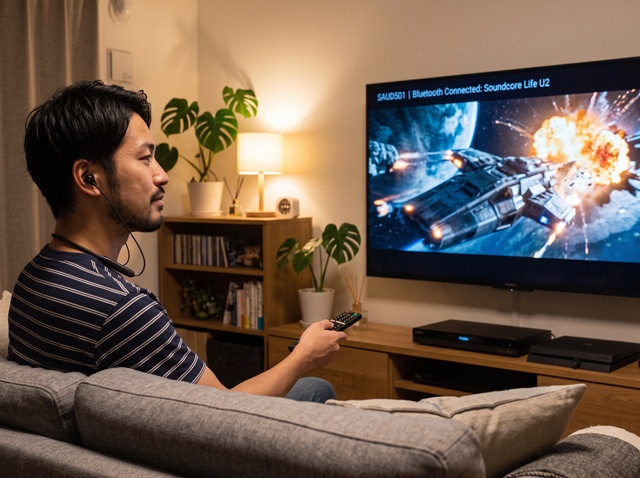

【検証】スマートテレビ(Android TV・Google TV)の音声をワイヤレスイヤホンで聴く方法!

20260928-bluetooth-000

家電量販店やホームセンターのテレビコーナーに行くと、夜間の視聴用として家電量販店やホームセンターのテレビコーナーに行くと、「3M〜5Mの長い有線コードがついたテレビ用イヤホン」がよく売られています。

しかし、部屋をまたいでコードが横切るのは邪魔ですし、足に引っ掛ける危険もありますよね。

「もし普段スマートフォンで使っているBluetoothワイヤレスイヤホンを、そのままテレビに接続して使えたらどれだけ快適か……」

今回は、実機(ORION SAUD501)を使った、スマートテレビの音声をワイヤレスイヤホンで楽しむ方法と、他メーカーや古いテレビへの応用について詳しく「検証」します!


がよく売られています。

【結論】ほとんどの他メーカー製スマートテレビ(Bluetooth搭載機)で同様に有効!YouTubeやNetflixなどのアプリはもちろん、HDMI接続したBD/DVDレコーダーやゲーム機の音もすべてイヤホンから再生可能な機種も

今回検証した環境

テレビ:ORION(オリオン) SAUD501(50型 4Kチューナーレス スマートテレビ / Android TV搭載)   
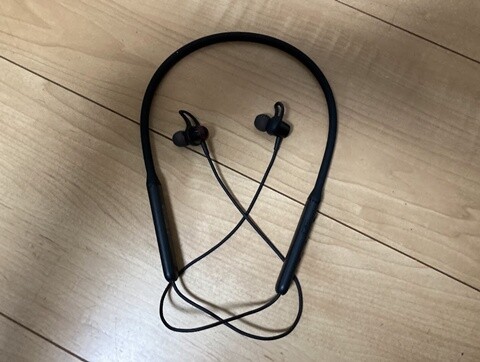
20260928-bluetooth-001

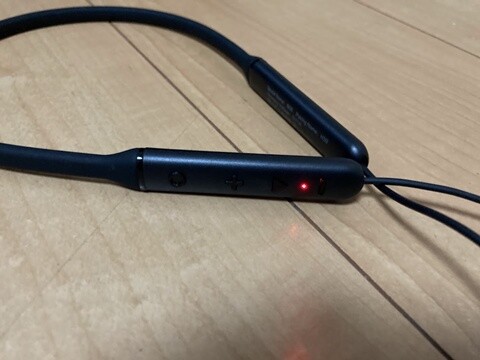
イヤホン:Amazonで購入したBluetoothネックバンド式ワイヤレスイヤホン設定画面でのペアリング作業に少々手間取ったものの、無事にBluetoothデバイスとして認識され、テレビの音声をワイヤレスで聴くことができました!


AndroudTVのホーム画面の設定(歯車アイコン)を選択。
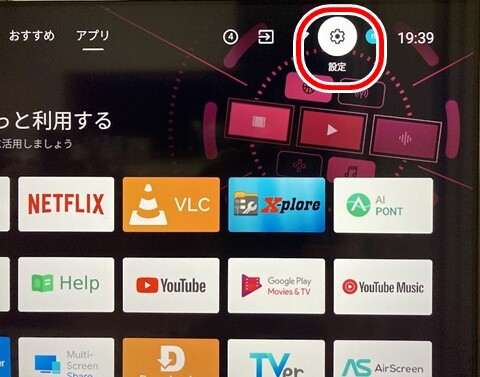
20260928-bluetooth-002

Bluetoothイヤホンの電源ボタンを8秒以上長押しし、ペアリングモードにします。
20260928-bluetooth-004

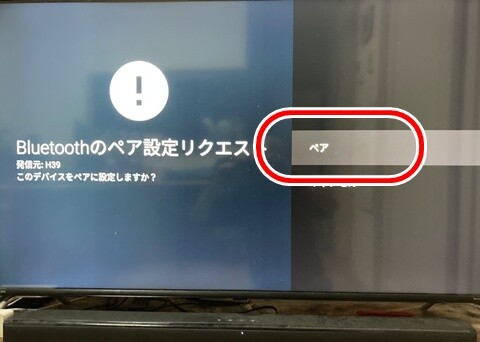
Bluetoothのペア設定リクエスト→ペアにします。

20260928-bluetooth-006

以上の操作で筆者所有のORION SAUD501でBluetoothワイヤレスイヤホン使用が有効になりました。

【結論】ほとんどの他メーカー製スマートテレビ(Bluetooth搭載機)で同様に有効!

「他のメーカーのスマートテレビでも同じことができるの?」という疑問ですが、Bluetooth機能(オーディオ出力)が搭載されているモデルであれば、ほぼすべてのメーカーで同様にワイヤレス接続が可能です。

・Android TV / Google TV 搭載モデル

主なメーカー:SONY(BRAVIA)、TCL、Hisense、SHARP(AQUOSの一部モデル)など

・ORION製と同様に、「設定」メニュー内の「リモコンとアクセサリ」項目からイヤホンをペアリングモードにして登録すれば、簡単にワイヤレス化できます。

・独自OS搭載モデル

主なメーカー:LG(webOS)、Panasonic(VIERA)、REGZAなど

OSの操作画面(UI)やメニュー名はメーカーごとに異なりますが、Bluetoothオーディオ(A2DPプロファイル)に対応しているモデルであれば問題なくワイヤレスイヤホンを接続して聴くことができます。

【注意点】一部の廉価モデルや古い型番には注意が必要

スマートテレビだからといって、すべての機種でイヤホンが使えるわけではありません。

一部の廉価モデル(格安テレビ)や少し前の世代の型番では、Bluetooth機能が「付属の音声入力リモコンと接続するため専用」になっており、イヤホンやスピーカー等のオーディオ機器への出力(A2DP)に対応していない製品が稀にあります。

これからテレビの購入を検討している方や手持ちのテレビで試す方は、取扱説明書や公式サイトで「Bluetoothオーディオ対応」の表記があるか確認しておくと安心です。

ORION SAUD501 本体にBluetoothイヤホンをペアリングしている場合、HDMI端子に接続した外部ブルーレイレコーダーやDVDレコーダー、ゲーム機などの音声に対応しているのか?

問題なくBluetoothイヤホンから聴くことができます。

なぜ再生されるのか?

仕組み:BD/DVDレコーダー(映像・音声) ➔ 【HDMIケーブル】 ➔ ORION SAUD501 ➔【Bluetooth】 ➔ ワイヤレスイヤホン

レコーダーから入力された音声信号は一度テレビを経由し、テレビのBluetooth出力機能を通じてイヤホンへ届く仕組みなので、テレビの画面に映っている入力(HDMI1、HDMI2など)の音がそのまま聞こえるということです。

まとめ

ORION SAUD501本体にイヤホンを接続した場合:YouTubeやNetflixなどのアプリはもちろん、HDMI接続したBD/DVDレコーダーやゲーム機の音もすべてイヤホンから再生可能(〇)

SAUD501本体とペアリングしておけば、レコーダーでの映画鑑賞や録画番組の視聴もワイヤレスで快適に楽しめます!


家電・AV機器ランキング にほんブログ村 PC家電ブログ 家電・AV機器の豆知識へにほんブログ村

【検証】スマートテレビのUSBスロットに外付けSSD・HDDを接続-MP4ファイルが再生できるのか


【検証】スマートテレビのUSBスロットに外付けSSD・HDDを接続-MP4ファイルが再生できるのか

20260507-usb-000

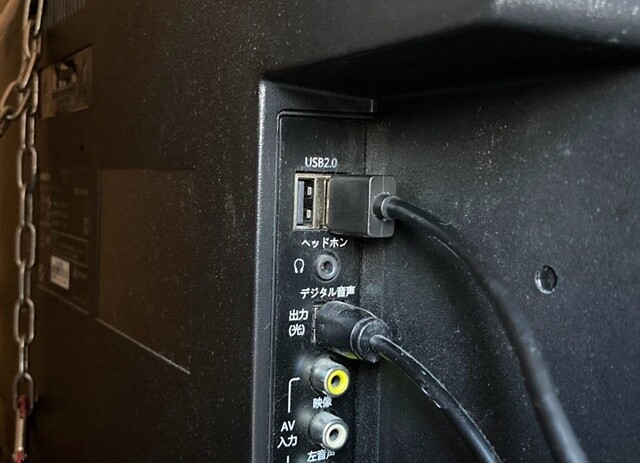
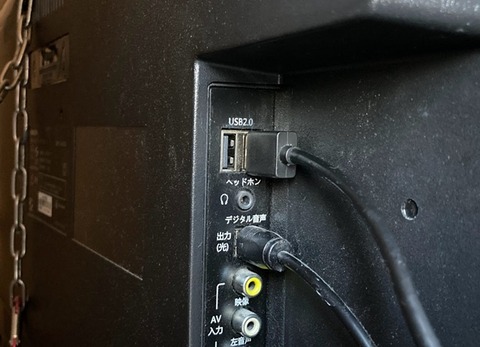
筆者手持ちのスマートテレビ「ORION SAUD501(50インチチューナーレステレビ)」にはUSBスロットが2口あり、それぞれ32GBのUSBメモリにMP4ファイルを保存し、VLCメディアプレイヤーで動画視聴を楽しんでいましたが、そのうち1本が寿命となってしまい読み込まなくなってしまいました。

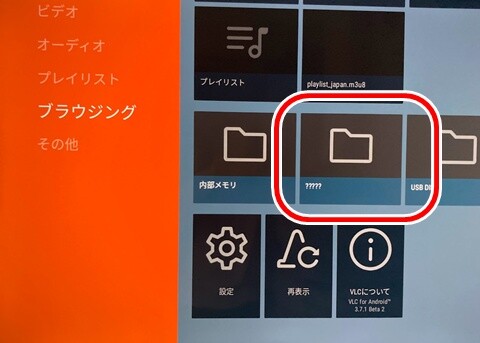
ドライブ名が「????」と表示されますがファイル自体はUSBメモリ同様安定して再生されているようです

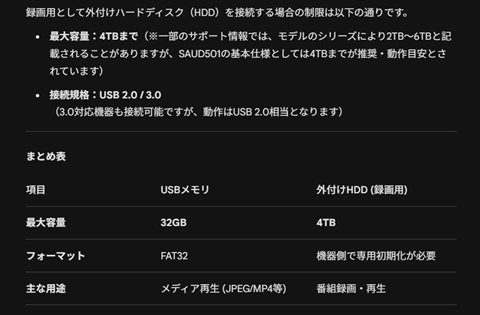
この際、もっと大容量のUSBメモリを導入したいとORIONのサイトで取扱説明書を確認してみたのですが、最大32GBまでしか対応されていないようです。

20260507-ssd-002

今回調べてみたところ、外付けHDDも4TBまで対応しているようです。

20260506-ssd-001

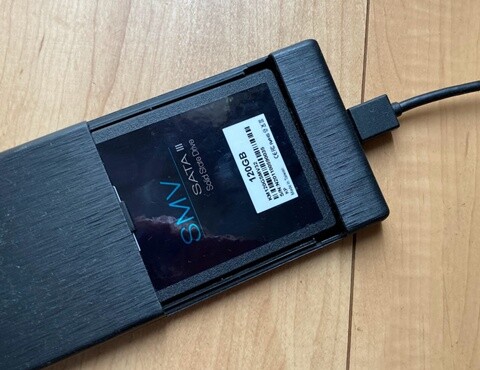
そこで手元に余っていた320GBのHDD、120GBのSSDを接続してみました。

20260507-usb-000

VLCメディアプレイヤーを立ち上げて、任意の外部ドライブを確認してみると、USBとしてではなく「????」という表示されているので「失敗か?」を思い、ダメ元で開いてみると・・・。

20260506-ssd-002

すると、USBメモリの際と同様、外付けドライブとして認識してくれているようです。

20260506-ssd-004

動画ファイルを選択して再生してみます。

20260506-ssd-005

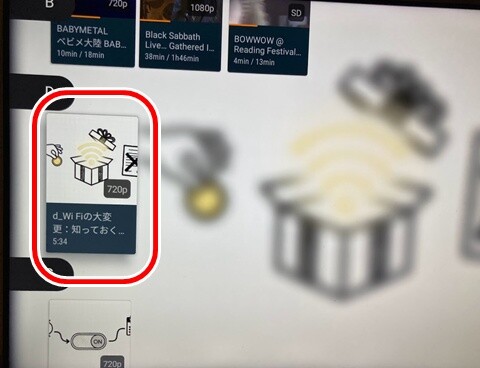
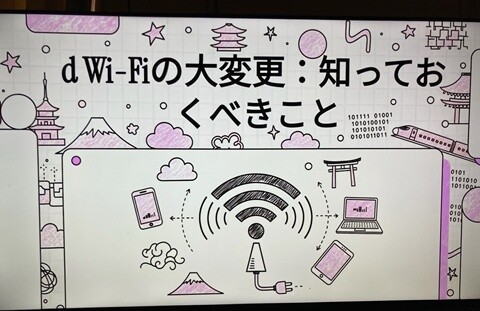
HDD、SSDに保存されたMP4ファイルはキチンと再生できました。

とくに、SSDの場合、今のところ、USBメモリ使用時にときたま見られた「音ズレ・ブロックノイズ」などの症状もく安定して視聴できています。


家電・AV機器ランキング にほんブログ村 PC家電ブログ 家電・AV機器の豆知識へにほんブログ村

【検証】テレビ用サウンドバーをスマートフォンのBluetoothスピーカーとして使う


【検証】テレビ用サウンドバーをスマートフォンのBluetoothスピーカーとして使う


20250919-bar-000

ORIONのチューナーレステレビにサンワサプライ製のサウンドバーを接続した使用感をレビューしています。


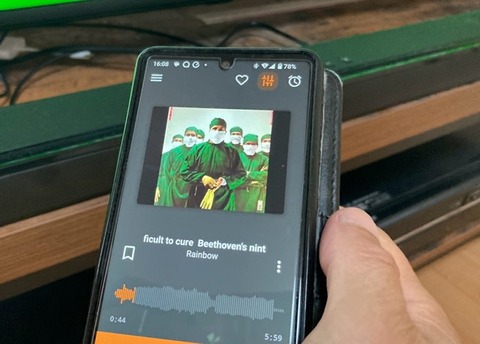
今回は、テレビとの接続ではなく、スマートフォンの音声をBluetooth経由でサウンドバーで再生する「ワイヤレススピーカー」としての使用感を「レビュー」してみます。

テレビ画面のBGMに風景映像に音楽・ポッドキャストなどを聴くのに最適です

サウンドバーのサウンドバー 400-SP0942を、Bluetoothスピーカモードにします。

20250919-bar-003

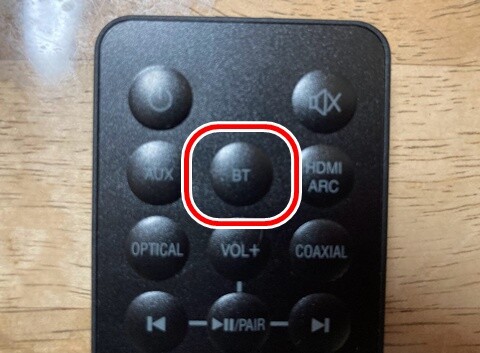
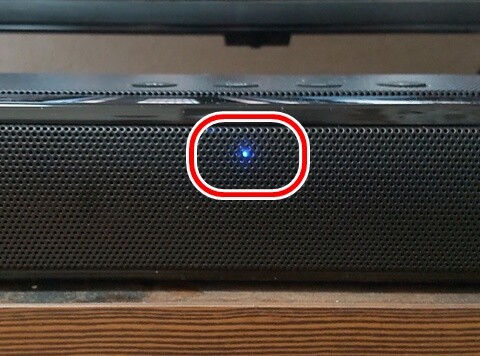
リモコンの「BT」ボタンを押すか、サウンドバー本体の「ソース切り替えボタン」(電源ボタンの右側)を押し、インジケーターを「青」にすれば、Bluetooth機能がオンになります。

20250919-bar-004

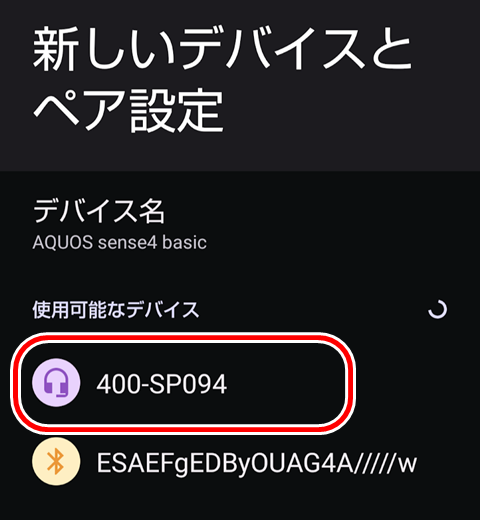
続いて、スマートフォン端末側の「Bluetoothデバイスとのペアリング」を行います。

表示されるBluetoothデバイス名は「400-SP094」と表示されます。

↓【iPhone(iOS26)】での設定画面

20250919-bar-001

↓「Android端末(OS13)」(Androidの場合、端末のバージョンやメーカーにより異なります)

20250919-bar-002

ペアリングが完了すれば、サウンドバーからBluetooth経由でスマートフォン端末の音声が流れます。

ただし、この状態で、テレビの音量を上げると、テレビとサウンドバーそれぞれから音声が別々に流れてしまいます。

サウンドバー単体で、Bluetoothスピーカーとして使うだけなら、テレビを消して使えば良いのですが、テレビ側のリモコンで「消音」して、風景映像や動物番組などをバックスクリーン的に表示しながら音声コンテンツを楽しむ事も可能です。

20250919-bar-005

肝心の音質なのですが、それぞれ評価が分かれそうな印象です。

筆者個人的には、音楽ファイル(MP3、AAC)では、圧縮ファイルのためか「音の広がりに物足りなさ」を感じました。

ポッドキャストやradikoの再生では、思いのほかクリアに再生されるように感じましたので、radikoアプリの使い勝手がイマイチの、Fire TV Stickや、AndroidTV、GoogleTVテレビでの「ラジオコンテンツのリスニング」用として、しばらく様子を見てみます。


(関連製品)


家電・AV機器ランキング にほんブログ村 PC家電ブログ 家電・AV機器の豆知識へにほんブログ村
【製品レビュー】テレビ用サウンドバー「サンワサプライ400-SP0942(サブウーファー付き)」購入記-HDMI(ARC)接続使用感


【製品レビュー】テレビ用サウンドバー「サンワサプライ400-SP0942(サブウーファー付き)」購入記-HDMI(ARC)接続使用感

20250916-bar-004

サンワサプライのサウンドバー(ウーファー付き)を導入、光デジタルケーブルで接続して、まずまずの音質で楽しめる事が確認できました。


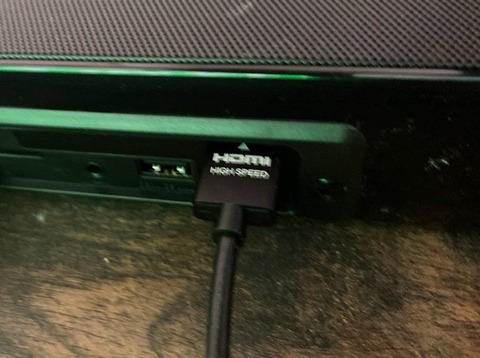
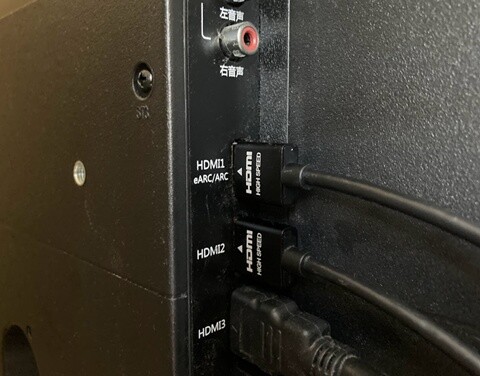
この製品は、さらに「HDMI(ARC)」に対応しており、テレビ側(ORIONのチューナーレステレビ)でも「HDMI(ARC)」対応なので、手持ちのHDMIケーブル(ダイソーの550円HDMIケーブル、および以前購入した製品の付属品)を接続してみました。

HDMI(ARC)接続であれば、テレビ自体のリモコンで電源連動・音量調整操作ができるので便利です

20250916-bar-003

ところが、両方とも「スピーカーとして認識」されないようです。

とくに、ダイソーのHDMIケーブルは購入してからさほど月日は経っておらず、映像自体は問題ありません。

このあたり調べてみると、同じHDMIでも「ARC対応」ケーブルでないとスピーカーとして認識してくれないようです。

20250916-bar-004

そこで、バッファロー製のARC対応HDMIケーブルを購入。

再度、接続に挑みます。


結果、何の問題もなく接続が完了し、「HDMI(ARC)」音声として、サウンドバーで再現できるようになりました。

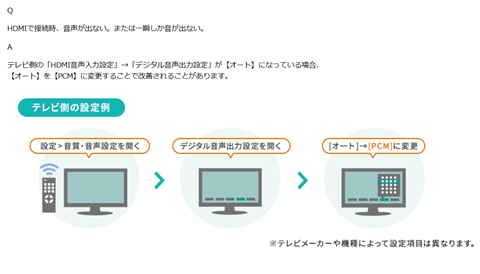
我が家の環境では、以前別のサウンドバーを接続してためか、テレビ側の設定が完了していたからか問題なく接続できたようなのですが、初めて接続する場合、「デジタル音声出力設定→PCM」に変更するなどの設定が必要な場合もあるようです。

20250915-bar-010

このあたりの設定は、テレビ、サウンドバーそれぞれ設定項目の名称が異なっていたりしますので、取説やサポートサイトなどで確認してみると良いでしょう。

20250917-bar-000

実際、使用してみると、テレビのリモコンだけで「電源のオン・オフ、音量調整ができる」のは、サウンドバーの小さなリモコン(ボタンも小さい上、探す手間もある)を使わず操作できるのはけっこう便利です。

ただ、これは個人的な感覚によるのでしょうが、「光デジタルケーブル」経由の音声に慣れていたので、若干ではありますが「HDMI(ARC)」経由の音声に違和感を感じます(あくまでも若干ですが)。

まあ、慣れれば問題ないのでしょうが、今のところ「音楽ライブ視聴時は光デジタルケーブル」に切り替えるなど、使い分けています。

(関連製品)


家電・AV機器ランキング にほんブログ村 PC家電ブログ 家電・AV機器の豆知識へにほんブログ村
【製品レビュー】テレビ用サウンドバー「サンワサプライ400-SP0942(サブウーファー付き)」購入記


【製品レビュー】テレビ用サウンドバー「サンワサプライ400-SP0942(サブウーファー付き)」購入記

20250915-bar-000

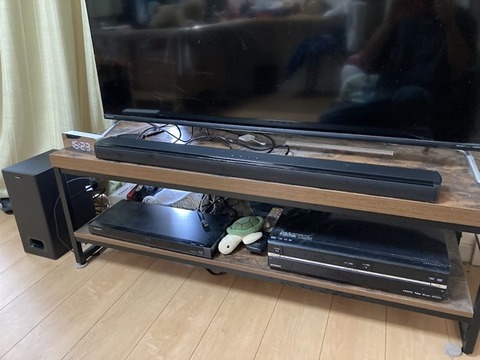
薄型テレビゆえの、スピーカーが貧弱な問題を解消するため、10年ほど前に購入した「格安サウンドバー(AudioComm製)に寿命が訪れてしまいました。


現在、リビングで使用している、ORION製チューナレステレビは、薄型の上、さらにスピーカー部分がテレビ本体の真下に位置しているため、音声がかなりこもりけっこう気になります。

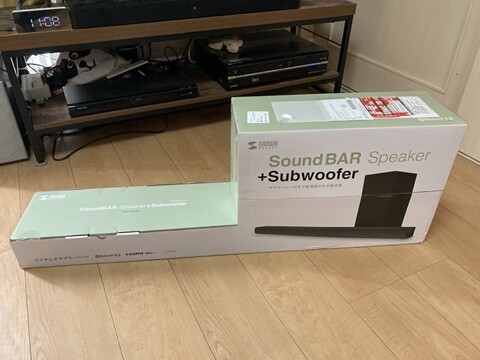
そこで今回は、以前YouTubeで見かけて気になっていた、サンワサプライの「サブウーハー付きサウンドバー」を購入しました。

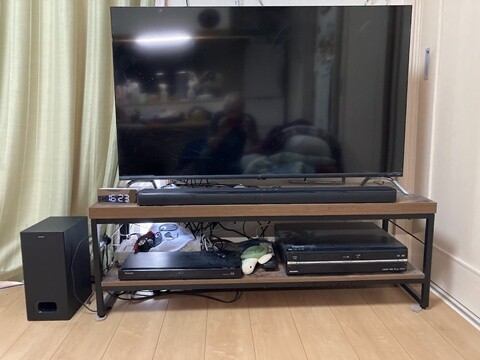
ORION チューナレステレビ SAUD501 に HDMI (ARC) 接続でサンワサプライ 400-SP094 に接続

2025年9月現在、どこのショップでも「19、800円(税込)」で統一されているようですが、購入時点では、サンワダイレクト楽天市場店でしか取り扱いがありませんでした。


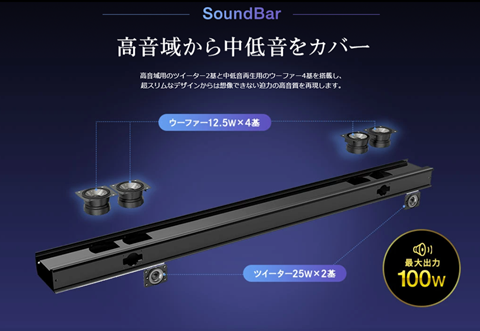
スペックは、前面に「ツイーター(主に高音部分)X2基」、「ウーファー(主に低音部分)X2基」プラス、Bluetooth接続の「サブウーファー」の構成になります。

20250915-bar-009

20250915-bar-002

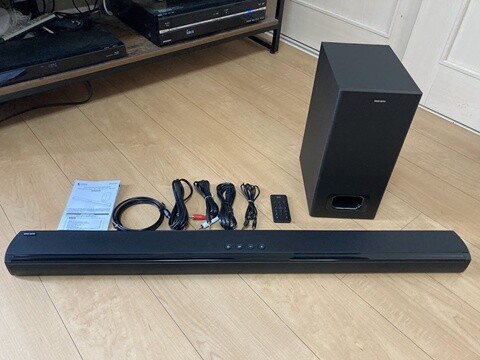
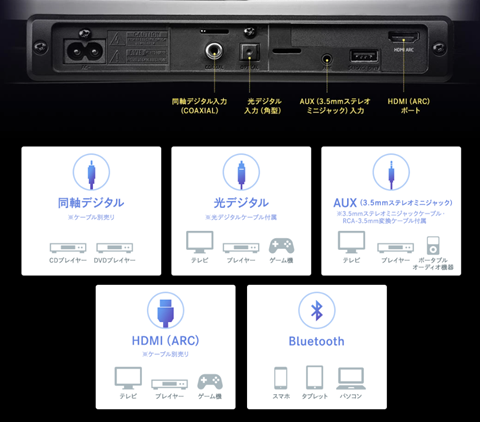
パッケージ内容は、サウンドバー本体、サブウーファー、電源コード、光デジタルケーブル、AUX(3.5mmステレオミニジャック)、リモコン、取扱説明書が付属されています。

20250915-bar-003

HDMI(ARC)、同軸デジタルケーブルは別売りになりますので、今回は「光デジタル」接続を「レビュー」します。

20250916-bar-001

以前使用していた、サウンバーシステムでは、「光デジタル」接続にけっこう難儀させられましたが、この製品では、ケーブル接続→電源再起動だけでスピーカー認識してくれました。

この接続の場合、同梱のリモコンでの「イコライザーモード、音量の操作」になります。

設置する場所の環境、視聴するコンテンツにも左右されるのかも知れませんが、けっこう低音寄りなのが気になります。

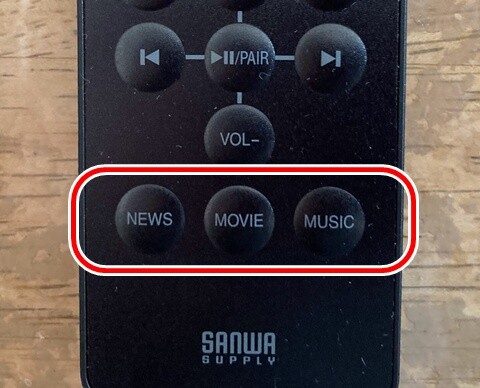
「NEWS」「MOVIE」「MUSIC」と、3つのイコライザーモードが選択できるのですが、個人的に音楽ライブ映像など、ボーカルが小さめ、ベースとドラムが大きすぎるように感じましたので、音楽コンテンツでも「NEWS」モードで、サウンバー自体の音量を調節することで最適設定を探っているところです。

20250916-bar-002

「MOVIE」モードは、視聴する作品により、差を感じます。

トーク中心、動物や自然の映像など、音楽がさほど強調されないコンテンツでは「NEWS」が聴きやすいように思います。

20250915-bar-004

なお、以前接続していた「アナログサブウーファー」とは異なり、無音時のスピーカー振動音がかなり静かになったのは、思いの外快適に感じます。


次回は「HDMI(ARC)」ケーブルでの接続を「レビュー」します。

↓2025年9月19日更新しました


家電・AV機器ランキング にほんブログ村 PC家電ブログ 家電・AV機器の豆知識へにほんブログ村
スポンサーリンク
PVアクセスランキング にほんブログ村
応援ありがとうございます。
「AV機器」部門で上位キープ中です。


デジモノ・ガジェットランキング


パソコンランキング


にほんブログ村 PC家電ブログ 家電・AV機器の豆知識へ
にほんブログ村
プロフィール

AI和泉(旧ぱわきち...

読者登録
LINE読者登録QRコード
記事検索
カテゴリー
スポンサーリンク


x
Follow @x