セガレの知恵袋

「ITライフハックマスター 」AI和泉(旧ぱわきち)が生活に役立つIT・通信・放送に関する情報をわかりやすく「情報共有」するブログです

「ITライフハックマスター」 AI和泉(旧ぱわきち)です。情報家電業界で40年以上の経験を持ち、消費生活アドバイザーやテレビ地デジ化推進業務なども行ってきました。この時代を生きる人に役立つIT・通信・放送に関する情報をわかりやすくお届けします。私の目標は、新時代のインフラやデバイス、ガジェットの仕組みや最新話題を「情報共有」してもらうことです。

カレンダー

【トラブル解決】iOs9「Chrome」ブラウザで「端末のポリシー違反に関するお知らせ」が出て使用できななくなった時の対応


【トラブル解決】iOs9「Chrome」ブラウザで「端末のポリシー違反に関するお知らせ」が出て使用できななくなった時の対応

os9-chrome

亡父の形見の初代「iPad3」テレビ代わりに愛用していますが、「OS9」までしかアプリが対応されていないので「ブラウザ」を駆使して「TVer」「Gyao!」などを視聴していたところ「Chromeブラウザ」「端末のポリシー違反に関するお知らせ」なる表示が出てきて「使用不能」に・・・。
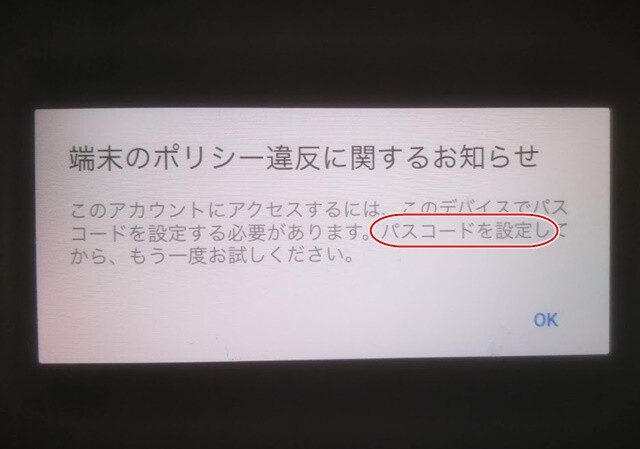
os9-chrome-000

単純に考えれば「そろそろ買い替え時」なのでしょうけれども「形見のiPad」なので何とか引き続き使用したいものなので「ググって」「いろいろいじって」みたところ「何とかなりました」。
「Chromeブラウザ」に限らず「iOs9サポート終了」にともない「カレンダー」など一部の「Googleアプリ」に影響がでているようですが、概ねこの方法で改善できるようです
ネット上での報告では「Chrome」に限らず、「カレンダー」など、一部の「Googleアプリ」(YouTubeは問題ありませんでした)で同じ様な事例が上がっていました。

結果「iPad」側の設定で「パスコードが未設定」だとこうした症状が起こるようで、確かに我が「iPad3」も未設定でしたので設定してみます。

os9-chrome-001

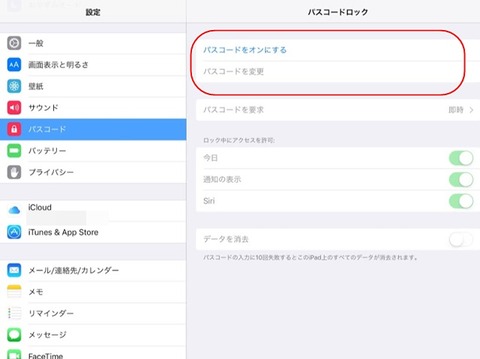
「iPad」「設定画面」左メニュー「パスコード」をタップ。
os9-chrome-002

「パスコードロック」→「パスコードをオンにする」と進み任意の「4桁のパスコード」を設定する事ができます。
os9-chrome-003

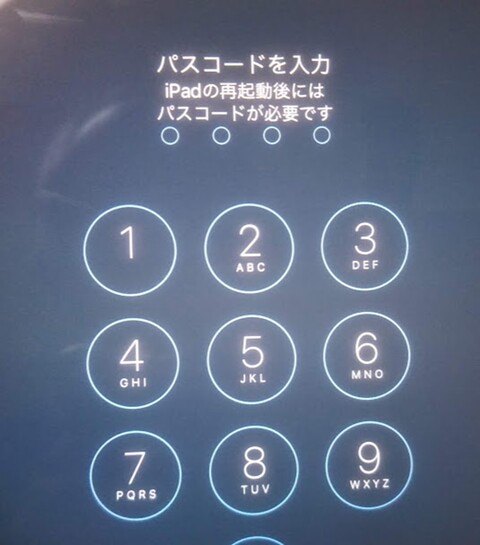
「パスコード」を設定し「再起動」します。

以降、起動する都度「パスコード」を入力することになります「それが当たり前」なので「意識する」のは必然でしょう。

os9-chrome-004


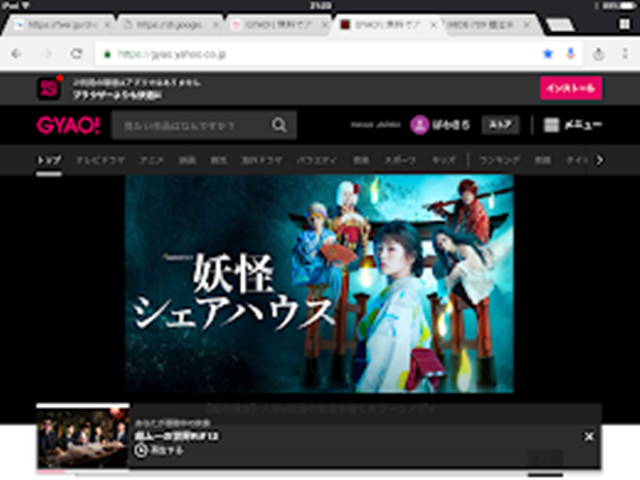
これで以前のようにブラウザ「PC版サイトをリクエスト」で表示させるアプリ非対応の動画も視聴できています。


家電・AV機器ランキング にほんブログ村 PC家電ブログ 家電・AV機器の豆知識へにほんブログ村

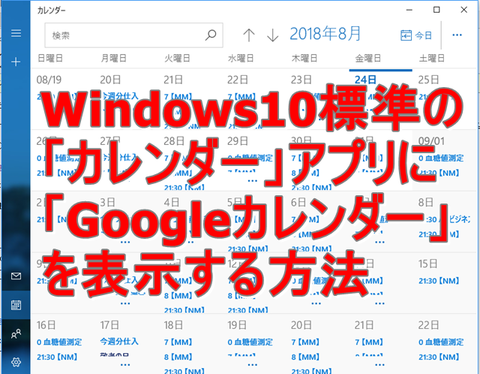
「Windows10」標準のカレンダーアプリに「Googleカレンダー」を表示させる方法


「Windows10」標準のカレンダーアプリに「Googleカレンダー」を表示させる方法


win-cale-000


「Windows10」になって、Microsoftが大きく変わったな、と実感できるのが、「他社サービス」との連携が簡単になった点。

Windowsの標準アプリ「カレンダー」「Outlookカレンダー」「Office365カレンダー」はもちろん、「iCal」「Googleカレンダー」の予定も一本化して表示できるようになりました。

「Windows10」になってから、Googleと相性が良くなった?
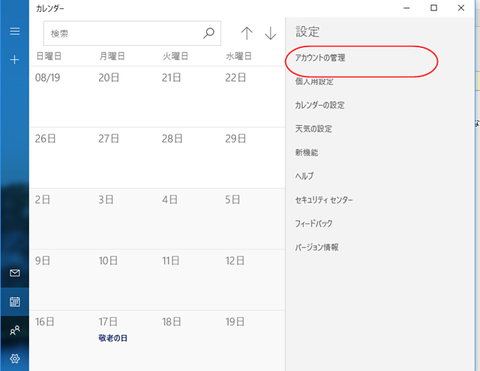
まず、「カレンダー」を立ち上げます。

win-cale-001

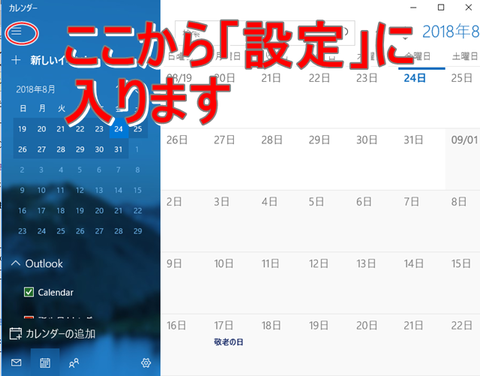
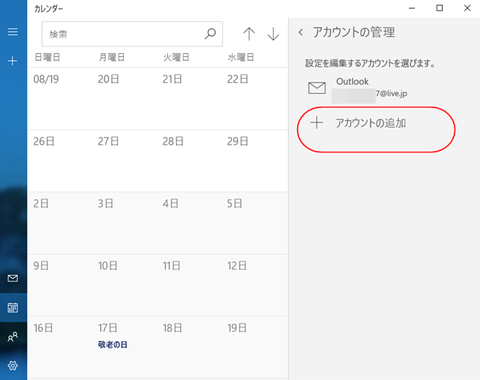
「設定」→「アカウント管理」→「アカウントの追加」と進みます。


win-cale-002


win-cale-003

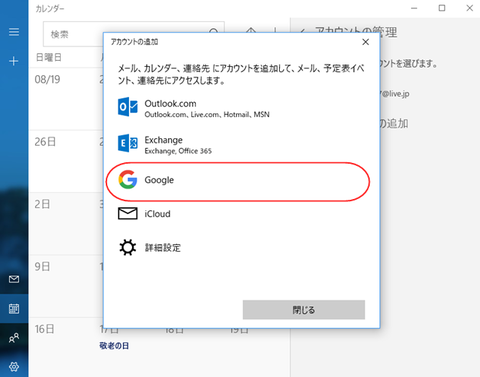
「Outlook.com」「Exchange」「Google」「iCloud」など、あらかじめ選択できるよう「設定」されています。


win-cale-004

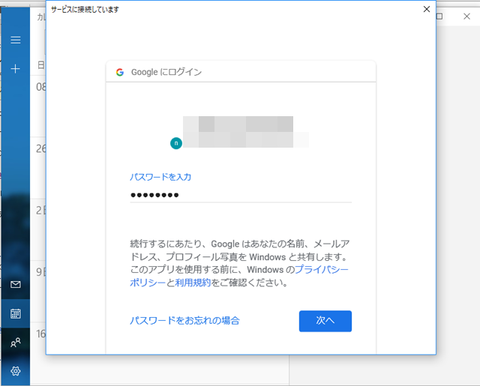
「Googleカレンダー」を追加したい場合、「Google」を選択し、自分の「Googleアカウント」で「ログイン」します。

win-cale-005

「WindowsがGoogleアカウントへのアクセスをリクエストしています」と表示されますので「次へ」と進みます。


win-cale-006

この工程を終えれば、「カレンダー」のみならず、「連絡先の管理」「Gメール」もいちいち「ログオン」する必要なくアプリに追加することが可能になります。


スマホの普及で、利用されている「カレンダー」「Google」「iCal」がほとんどになった現実に、Microsoftも「無視」できなくなったようです。


家電・AV機器ランキング にほんブログ村 PC家電ブログ 家電・AV機器の豆知識へにほんブログ村


ThunderBirdとGoogleカレンダーを同期させる


ThunderBirdとGoogleカレンダーを同期させる

今まで、スマホタブレットで、「Google カレンダー」同期して、使っていましたが、「Windowsストア」で見つけた、「カレンダーアプリ」の使い勝手に違和感を感じていたところ、調べてみると「ThunderBird」で、連携出来る事が分かりまして、「ThunderBird」バージョン52.4.0 で、試してみたら、それなりにうまく動きましたので、使用感をレポートしてみました。
*2019年1/7更新
「ThunderBird」にアドオン「Providers」を追加する
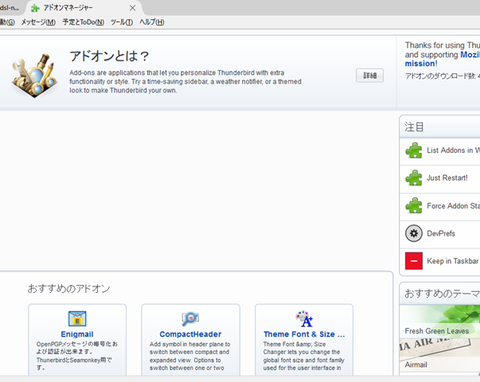
「ThunderBird」「ツール(T)」→「アドオン」を選択すると、「アドオンマネージャー」画面に切り替わります。

ThunderBird007


右上の「アドオンを検索します」「Provider for Google Calendar」を入力し、検索

「Provider for Google Calender」という、アドオンが表示されますので、「インストール」をクリックします。

provider001

「カレンダーの保存先」
「ネットワークのサーバーに保存する」を選択し、
「フォーマット」「Google カレンダー」選択します。

provider002

連携したい「カレンダー」「アカウントGmailアドレス」「パスワード」入力します。


provider003

連携したい「カレンダー」「タスクリスト」スイッチを入れる
「カレンダーが作成されました」が表示されれば完了です。


provider004

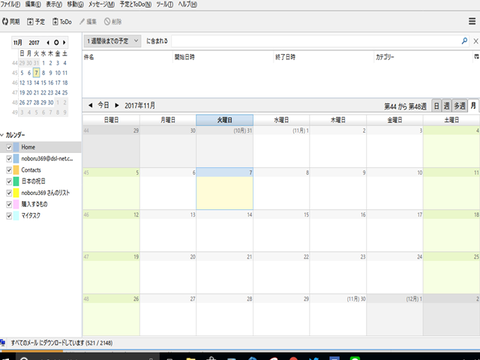
「カレンダー」の画面は「予定」「ToDo」→「カレンダー」または、「Thunderbird」画面の右下の「Todayペイン」で表示されますので、「ThunderBird」再起動し、「Googleカレンダー」の登録内容が反映されていれば連携成功です。

これで、「ThunderBird」ひとつ立ち上げるだけで、「登録してあるメール全部」「Twitter」「Google カレンダー」「Todoリスト」閲覧、管理できるようになりました。


家電・AV機器ランキング にほんブログ村 PC家電ブログ 家電・AV機器の豆知識へにほんブログ村
スポンサーリンク
PVアクセスランキング にほんブログ村

応援ありがとうございます。
「AV機器」部門で上位キープ中です。


デジモノ・ガジェットランキング


パソコンランキング


にほんブログ村 PC家電ブログ 家電・AV機器の豆知識へ
にほんブログ村

プロフィール

AI和泉(旧ぱわきち...

読者登録
LINE読者登録QRコード
記事検索
カテゴリー
スポンサーリンク


Follow @x