セガレの知恵袋

「ITライフハックマスター 」AI和泉(旧ぱわきち)が生活に役立つIT・通信・放送に関する情報をわかりやすく「情報共有」するブログです

「ITライフハックマスター」 AI和泉(旧ぱわきち)です。情報家電業界で40年以上の経験を持ち、消費生活アドバイザーやテレビ地デジ化推進業務なども行ってきました。この時代を生きる人に役立つIT・通信・放送に関する情報をわかりやすくお届けします。私の目標は、新時代のインフラやデバイス、ガジェットの仕組みや最新話題を「情報共有」してもらうことです。

スマホリモコン

【検証】スマホをFire TV Stickのリモコンとして使用するスマホアプリ-「Amazon Fire TV」
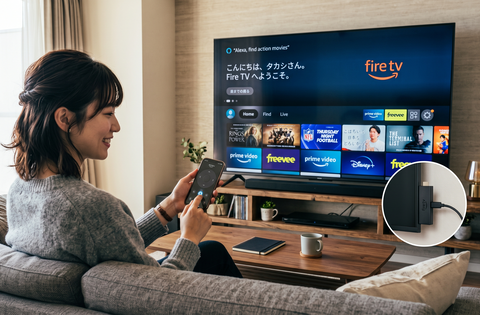

【検証】スマホをFire TV Stickのリモコンとして使用するスマホアプリ-「Amazon Fire TV」

20260815-rime-000

「Fire TV Stickの付属リモコンが見つからない!」「電池が切れてしまった…」「テレビでの文字検索が面倒くさい!」そんな悩みを一発で解決するのが、Amazon公式の「Amazon Fire TV」アプリです。

前回は、AndroidTV/GoogleTV用のスマホリモコン化アプリを紹介しましたが、今回はFire TV Stickの操作が可能なアプリ「Amazon Fire TV」を「検証」します。

お持ちのスマートフォンをそのまま多機能リモコンに変身させることができます。設定方法から便利な使い方まで分かりやすく解説します!

(関連記事)


Fire TV Stickのリモコンにする方法!Amazonの公式アプリでお持ちのスマートフォンをそのまま多機能リモコンに

Amazon Fire TVアプリを使うメリット

スマホをFire TV Stickのリモコンにすると、付属リモコンにはない利便性が手に入ります。

・フリック入力で検索が爆速に

・キーボードを使ってスマホ感覚でサクサク文字入力ができます。

・トラックパッド感覚の操作:
画面上のスワイプで素早くメニュー移動が可能です。

・アプリのダイレクト起動:スマホ画面のリストからインストール済みアプリを一発で起動できます。

簡単4ステップ!導入・設定手順

設定はAmazon公式の無料アプリを使用します。

特別な知識は不要で、1分ほどで完了します。

アプリをインストールApp StoreまたはGoogle Playストアで「Amazon Fire TV」アプリを検索してダウンロードします。

Amazon Fire TV
Amazon Fire TV
開発元:AMZN Mobile LLC
無料
posted withアプリーチ

同じWi-Fiに接続スマホとFire TV Stickが同じWi-Fiネットワークに接続されていることを確認します。

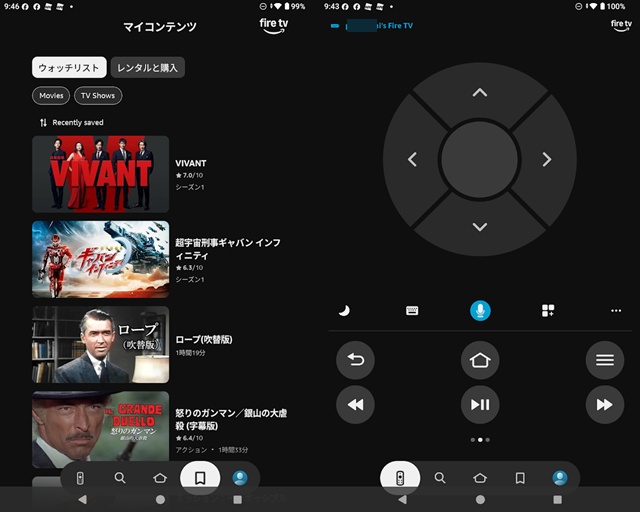
・Fire TV端末を選択アプリを起動すると、ネットワーク内の Fire TV Stick が自動検出されるのでタップします。

・4桁のコードを入力テレビ画面に4桁のペアリングコードが表示されるので、スマホアプリ側に入力すれば設定完了です!
20260814-amazon-001

覚えておきたい便利機能・使用感

・トラックパッド・方向キーの切替

画面上部で「方向キー表示」と「スワイプ操作(トラックパッド)」を切り替えられます。好みの操作感を選びましょう。

・文字入力画面の連動

Fire TV画面で検索欄などを選択すると、スマホ側に自動的にキーボードが表示されます。YouTubeの動画検索やパスワード入力のストレスが激減します。

・サブのリモコンとして常備

家族でリモコンの奪い合いになった時や、付属リモコンの電池切れ・紛失時の予備としても大活躍します。おすすめの関連商品快適なストリーミング環境に欠かせない最新のFire TVデバイスです。

この「Amazon Fire TV」アプリに関しては、前回紹介したAndroidTV/GoogleTV向けの「GoogleTV」と異なり、iPhone、Androidスマートフォンの小さな画面でも「誤入力などが少なく」操作ができる印象です。

Fire TV Stick専用の小さなリモコンでの操作に違和感がある方は試してみる価値大でしょう、

(関連製品)


家電・AV機器ランキング にほんブログ村 PC家電ブログ 家電・AV機器の豆知識へにほんブログ村

【検証】スマホをAndroidT/GoogleTV搭載テレビのリモコンとして使用するスマホアプリ-「GoogleTV」


【検証】スマホをAndroidT/GoogleTV搭載テレビのリモコンとして使用するスマホアプリ-「GoogleTV」

20260813-rimo-000

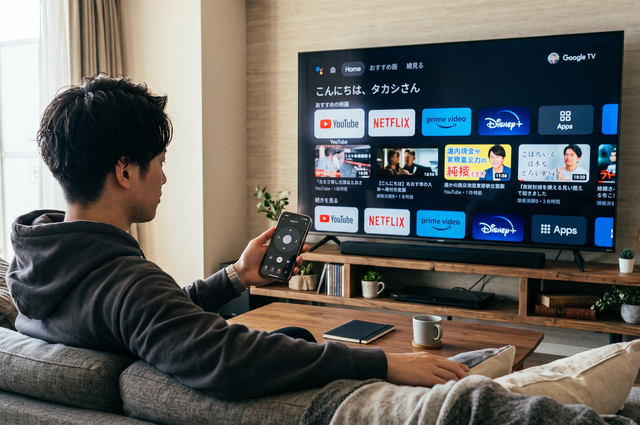
スマートテレビ(Android TV / Google TV搭載モデル)を使っていると、「付属リモコンのカーソル操作がもたつく」「YouTubeやPrime Videoでの検索キーワード入力が面倒…」と感じることがあります。

実は、普段お使いのスマートフォン(iPhone / Android)をそのままテレビのリモコンとして利用できる便利な方法があります。

今回は、Google公式アプリを使ったスマホリモコンの導入方法と基本操作を「検証」します。


AndroidTV/GoogleTVでの使用が確認!Androidスマホでは快適に動作。iPhone版もありますが操作感にクセがあるかも

スマホをテレビリモコンにするメリットと事前準備

スマホをリモコン化する最大のメリットは、「フリック入力による文字検索の圧倒的な速さ」と「直感的なスワイプ操作」です。

パスワード入力や長い動画タイトルの検索も、スマホなら一瞬で完了します。

【事前確認】

・スマホとORIONテレビが同じWi-Fi(同じSSID)に接続されているか確認してください。

・スマホのBluetooth機能をONにしておきます。

・テレビの電源を入れておきます。

【Google TVアプリ】設定・ペアリングの4ステップ

・設定はGoogle公式の「Google TV」アプリを使用します。

・動作が非常に安定しており、数分で設定が完了できます。

1.アプリをダウンロードする

App StoreまたはGoogle Playストアから「Google TV」アプリをインストールします。


Google TV: 映画やテレビを観る
開発元:Google
無料
posted withアプリーチ


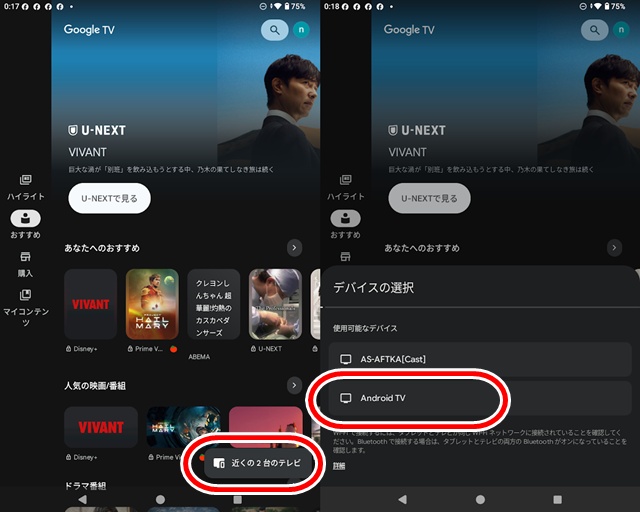
2.リモコン機能を起動 

アプリを開き、画面下部または右上にある「リモコン」アイコン(または「テレビに接続」)をタップします。

20260813-gtv-002

3.接続するテレビを選択

周囲のデバイスがスキャンされるので、表示されたテレビ(例:Android TV など)を選択します。

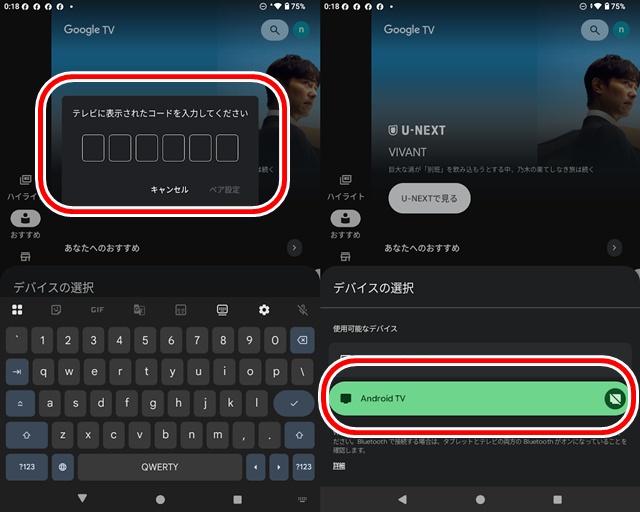
4.ペアリングコードを入力

20260813-gtv-003

テレビ画面に6桁の数字(ペアリングコード)が表示されるので、スマホ画面に入力して「ペアリング」をタップします。

スマホリモコンの基本操作と便利機能

20260813-gtv-004

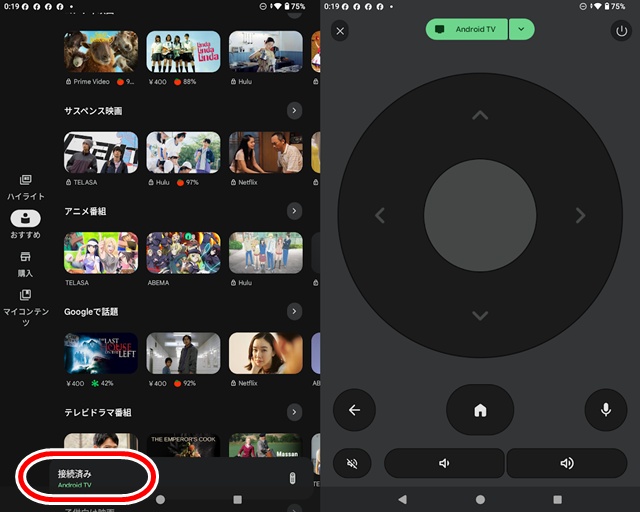
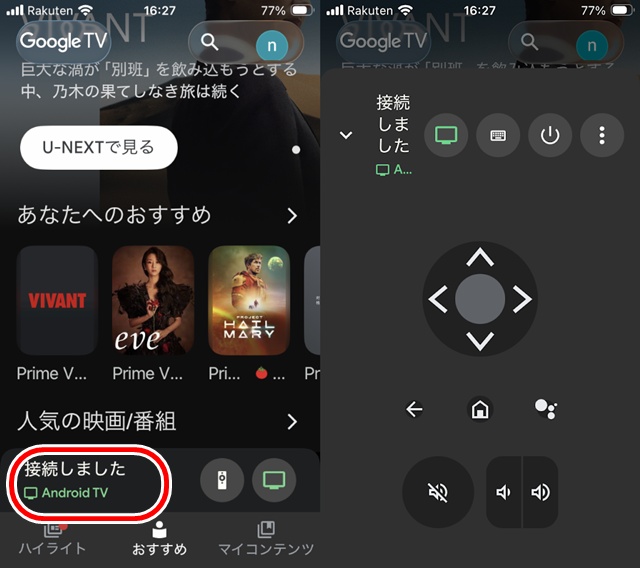
ペアリングが完了すると、スマホの画面上にリモコン操作パネルが表示されます。

・「D-pad(方向キー)」/ スワイプ切り替え

画面上の矢印キーでカーソルを動かせるほか、設定で「スワイプ制御」に変更すると、スマホ画面をなぞるだけで直感的にスクロールできます。

・文字入力(キーボード自動起動)

テレビ側で検索窓やログイン画面を選択すると、スマホのソフトウェアキーボードが自動的に立ち上がります。スマホで文字を打つ感覚で素早く入力可能です。

・基本ボタン操作

「戻る」「ホーム」「電源」「音量調整」「Google アシスタント(音声検索)」が画面上で直感的に操作できます。

今回はAndroidタブレット(Android15)とAQUOSsense4(Android12)とiPhoneSE2(iOS26)環境で「検証」しましたが、Androidアプリでは「快適に操作」できたものの、iOSアプリ版は「画面が小さく誤操作しやすい印象」なので「アプリ内でのインターフェイス改善」など今後の課題として「再検証」が必要に感じます。

20260813-gtv-001

画面が大きいiPadであればそのままでも快適に利用できそうですが、手元に実機がないため「未検証」です。

(参考製品)


家電・AV機器ランキング にほんブログ村 PC家電ブログ 家電・AV機器の豆知識へにほんブログ村

スポンサーリンク
PVアクセスランキング にほんブログ村
応援ありがとうございます。
「AV機器」部門で上位キープ中です。


デジモノ・ガジェットランキング


パソコンランキング


にほんブログ村 PC家電ブログ 家電・AV機器の豆知識へ
にほんブログ村

プロフィール

AI和泉(旧ぱわきち...

読者登録
LINE読者登録QRコード
記事検索
カテゴリー
スポンサーリンク


x
Follow @x